
Dicas para Otimizar o Zoom e Ter Videochamadas Perfeitas
Dicas para Otimizar o Zoom e Ter Videochamadas Perfeitas – Aqui você vai aprender a melhorar áudio e vídeo nas suas reuniões. Com estas Dicas para Otimizar o Zoom (Videochamadas) você saberá como escolher microfone, fones e câmera ideais, ajustar ganho, fazer teste de áudio e aplicar uma equalização simples.
Também vai reduzir ruído e eco, posicionar a iluminação para evitar contraluz, otimizar sua internet preferindo cabo Ethernet, compartilhar tela sem travar e usar recursos para formatos leves. No fim há atalhos úteis e regras de etiqueta para reuniões mais produtivas.
Key learnings
- Verifique sua conexão antes da chamada
- Use fone de ouvido com microfone
- Ilumine seu rosto com luz frontal
- Posicione a câmera na altura dos olhos
- Feche apps que consomem a internet
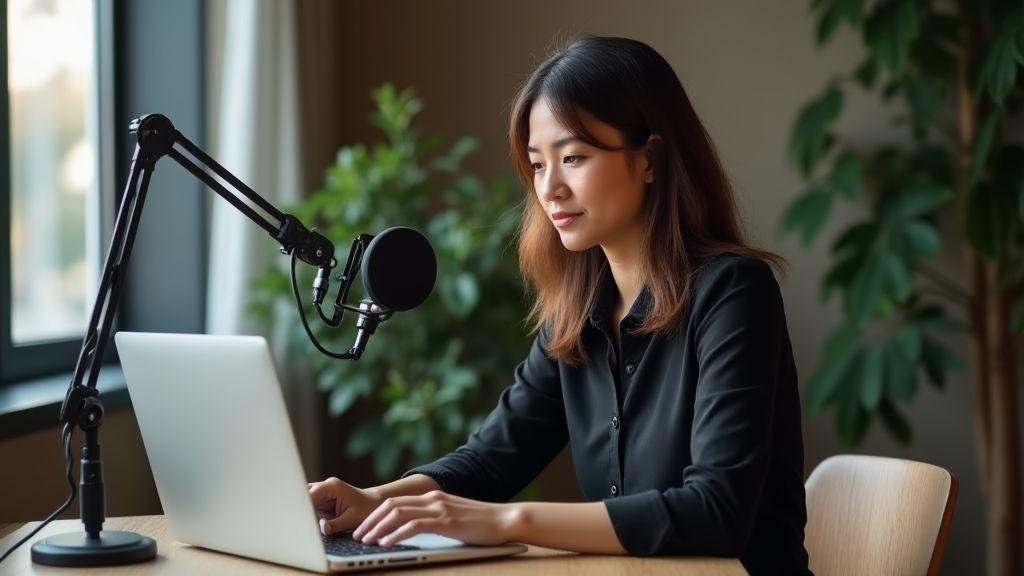
Como configurar áudio para Zoom profissional
Ajustar o áudio antes de uma reunião muda tudo. Com algumas Dicas para Otimizar o Zoom (Videochamadas) você evita ruídos, eco e perda de atenção. Pense no microfone, nos fones e no local onde vai falar — esses três itens formam a base do som claro.
Faça um teste rápido: fale, grave e escute. Veja se o ganho está alto demais (estoura) ou baixo demais (som distante).
Pequenos ajustes salvam apresentações importantes. Para orientações oficiais sobre configurações e supressão de ruído, consulte Melhorar qualidade de áudio no Zoom. Use fones com microfone integrado quando possível para evitar eco e prefira ambientes com poucas superfícies duras.

Escolher microfone e fones corretos
Prefira um microfone dedicado quando a qualidade importa. Headsets com microfone próximo à boca dão som consistente; microfones USB ou XLR trazem acabamento mais claro e presença. Para quem quer um USB prático, avalie opções como o microfone condensador USB HyperX SoloCast.
Se prefere liberdade sem fio, veja modelos de fone de ouvido sem fio e opções específicas como os Philips TWS Bluetooth para chamadas.
| Type | Advantages | Quando usar |
|---|---|---|
| Headset (com microfone) | Evita eco, som direto | Reuniões diárias e calls longas |
| Microfone USB | Som mais limpo, plug and play | Apresentações e gravações |
| Microfone XLR | Melhor qualidade e controle | Lives, webinars e produção |
| Lavalier (lapela) | Discreto, movimento livre | Entrevistas e apresentações em pé |
| Microfone do laptop | Prático, fraco isolamento | Só em emergência |
Som claro faz você parecer mais profissional. Grave um trecho e escute com atenção.
Ajustes de ganho, teste de áudio e equalização simples
O ganho é o controle principal. Se o som estoura, baixe; se estiver fraco, suba aos poucos. Mire picos entre -12 dB e -6 dB ao testar.
Passos rápidos:

- Abra as configurações de áudio do Zoom.
- Escolha o dispositivo correto (microfone e alto‑falante).
- Desative ajuste automático se quiser controlar o ganho.
- Grave 10–20 segundos e ajuste até os picos ficarem entre -12 e -6 dB.
- Equalize levemente: corte graves abaixo de 100 Hz (ruído de ventilador) e realce 2–4 kHz para presença.
Reduzir ruído e eco
Ative cancelamento de eco e supressão de ruído nas configurações do Zoom. Use fones sempre que possível; se o ambiente for barulhento, prefira supressão alta e mantenha o microfone no mute quando não estiver falando.
Melhorar qualidade de vídeo em videochamadas
Você pode melhorar sua imagem com ajustes simples. Comece pela iluminação: luz suave na frente elimina sombras. Depois cuide da câmera e da largura de banda — uma boa webcam e conexão estável resolvem metade dos problemas. Ajustes no ângulo e no fundo também aumentam a credibilidade da sua imagem.
Feche programas que consomem internet/CPU. Se possível, conecte‑se via Ethernet ou aproxime‑se do router. Use o recurso de vídeo do Zoom para ajustar brilho e recorte. Essas Dicas para Otimizar o Zoom (Videochamadas) são práticas e rápidas para você aparecer com mais nitidez e sem atraso.
Como escolher câmera para videochamada adequada ao seu uso
Considere resolução, taxa de quadros e desempenho em baixa luz. Autofoco suave é útil; microfone integrado serve só se você não usar headset. Para a maioria, uma webcam 1080p com boa performance em pouca luz entrega ótima relação custo‑benefício — veja opções de webcams Full HD 1080p e modelos populares como a Logitech C920s.
Para usos mais avançados (aulas ou transmissão), considere câmeras PTZ ou mirrorless acopladas via placa de captura, como a câmera PTZ 4K.
| Tipo de câmera | Resolução típica | Taxa de quadros | Melhor para | Faixa de preço |
|---|---|---|---|---|
| Webcam integrada | 720p | 30 fps | Reuniões básicas | Grátis/embutida |
| Webcam USB 1080p | 1080p | 30–60 fps | Chamadas profissionais | Baixo–médio |
| Câmera mirrorless capture | 1080p–4K | 30–60 fps | Aulas, streaming | Médio–alto |
DICA: Faça um teste de 5 minutos gravando sua própria chamada. Você verá ruídos, luz ruim e enquadramento que podem ser consertados em minutos.
Configurações de resolução e taxa de quadros no Zoom
Ajustes úteis:
- Zoom > Configurações > Vídeo > marque Vídeo em HD (se hardware e plano permitirem).
- Em Avançado, ative otimizações para baixa luz e desative efeitos que consomem CPU se sua máquina for fraca.
- 30 fps é suficiente para a maioria; 60 fps exige mais banda.
- Se o upload não alcança ~3 Mbps, reduza para 720p.
- Ative aceleração de hardware se disponível para aliviar o processor.
Melhores práticas para enquadramento e fundo
- Câmera na altura dos olhos.
- Deixe espaço acima da cabeça.
- Evite luz forte atrás (contraluz).
- Fundo limpo ou elemento simples (planta, estante organizada).
- Olhe para a câmera para passar confiança.
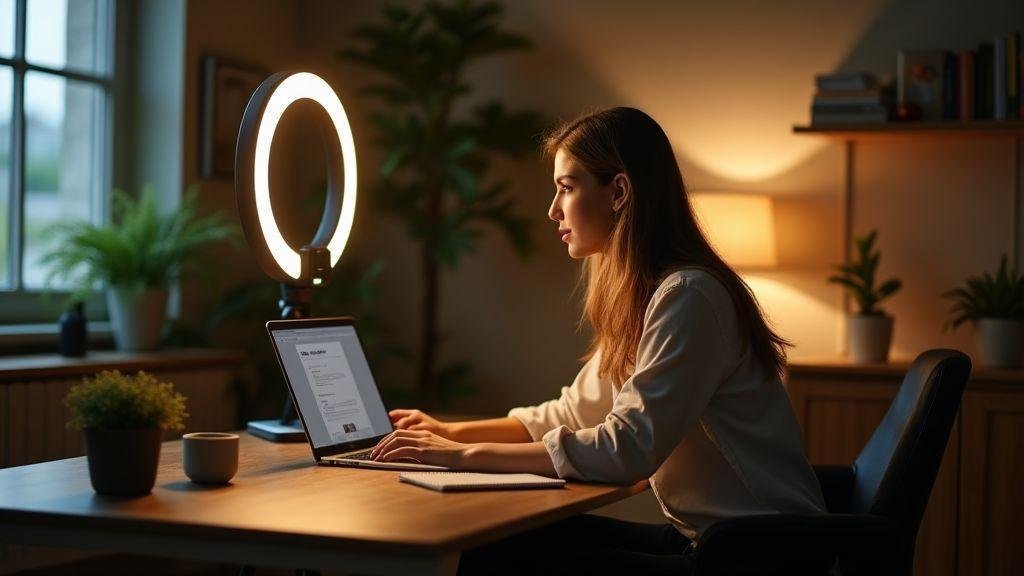
Ajustar iluminação para chamadas de vídeo
Boa iluminação muda tudo. Siga estas Dicas para Otimizar o Zoom (Videochamadas): posicione uma fonte frontal suave, evite luzes duras diretas e mantenha o rosto mais claro que o fundo. Coloque a luz na altura dos olhos ou um pouco acima e aponte levemente para baixo.
Use luz difusa para evitar reflexos e mantenha a mesma temperatura de cor entre as fontes. Para orientações práticas sobre composição e luz, confira Iluminação e enquadramento para videochamadas.
Posicionamento da luz e tipos de lâmpadas recomendados
Coloque a luz principal na frente, a 30–45 graus do rosto. Se possível, adicione uma luz de preenchimento mais fraca do outro lado. Um pequeno refletor (papel branco) ajuda. Para soluções práticas, confira opções de iluminadores de LED profissionais, painéis RGB portáteis como a Ulanzi LT002 ou uma caixa de luz de estúdio para difusão suave.
| Tipo de lâmpada | Advantage | Temperatura recomendada |
|---|---|---|
| LED (alto CRI) | Consumo baixo, cores fiéis | 3000K–5000K |
| Incandescente | Luz quente | 2700K (evitar para vídeo) |
| Fluorescente | Custo baixo, mas instável | variável — pode piscar |
Dica rápida: um LED regulável resolve mais problemas que mil filtros.
Evitar contraluz e sombras
Se a janela está atrás, feche a cortina ou mude de posição. Prefira difusores (papel vegetal, tecido branco ou ring light) para espalhar a luz e suavizar sombras.
Luz natural LED
Sente-se de frente para a janela sempre que possível. Suavize com cortina branca e complete com LED frontal para manter a cor estável.
Otimizar conexão internet para Zoom
Latência baixa e upload estável importam mais que download. Faça um teste de velocidade (ping, upload) antes da reunião e consulte Verificar velocidades necessárias para videoconferência. Feche programas que usam internet. Tenha um plano B: desligue vídeo e mantenha áudio se a conexão oscilar; saiba como conectar via cabo ou hotspot móvel.
Preferir cabo Ethernet e testar velocidade antes da reunião
Sempre que puder, use Ethernet — reduz latência e cortes. Se não for possível, aproxime‑se do roteador e prefira banda 5 GHz. Evite micro‑ondas e paredes grossas. Faça o teste no local onde você vai se sentar.
Para passos práticos sobre como acelerar a conexão e preparar a rede, acompanhe guias como how to increase internet speed, o guia para configurar uma rede Wi‑Fi e artigos sobre redes Wi‑Fi e provedores de internet.
⚠️ Dica rápida: faça o teste de velocidade 5–10 minutos antes da reunião. Se o ping subir ou o upload cair, mude para cabo ou desative o vídeo.
Testes, ferramentas e QoS simples
- Desative HD e fundo virtual se não for necessário.
- Use Speedtest.net e Fast.com.
- No roteador, ative QoS e priorize o tráfego do Zoom ou o seu computer.
- Feche apps que usam internet e pause backups.
| Ajuste/Configuração | Benefício rápido |
|---|---|
| Desativar HD no Zoom | Menos upload, vídeo mais estável |
| Priorizar dispositivo no QoS | Menos perda durante picos de rede |
| Fechar apps que usam internet | Libera banda imediata |
Dicas rápidas:
- Teste velocidade no local.
- Reinicie roteador se lento.
- Conecte via cabo quando possível.
- Baixe atualizações em outro horário.
Reduzir uso de banda em redes compartilhadas
Peça que outros parem streaming/downloads. No Zoom, sugira desligar câmeras quando não estiver falando. No roteador, priorize seu PC ou as portas do Zoom.
Para soluções práticas que ajudam a manter a conexão estável, consulte artigos sobre faster internet without crashes e segurança Wi‑Fi para proteger sua sessão.
Como compartilhar tela no Zoom sem travar
Para apresentar sem gaguejar:
- Ao clicar em Compartilhar Tela, marque “Otimizar para vídeo” e “Compartilhar som do computador” quando reproduzir clipes.
- Feche abas e apps que consomem CPU e rede — veja dicas para acelerar seu PC e manter o desempenho.
- Prefira compartilhar uma janela específica em vez da tela inteira, reduzindo carga e evitando mostrar notificações indesejadas.
Usar “Otimizar para vídeo” ao reproduzir clipes
Marque “Otimizar para vídeo” para aumentar a taxa de quadros enviada. Se necessário, compacte o vídeo (MP4 H.264) e reduza para 720p. Reproduza o arquivo localmente em vez de depender de streaming via navegador.
Callout: Dica rápida — abra o arquivo de vídeo e dê play por 1 segundo com “Otimizar para vídeo” ativo. Se rodar liso, você está pronto.
Fechar apps pesados e escolher janela/monitor
Feche editores, games e máquinas virtuais. Compartilhar janela específica reduz a carga de codificação. Mantenha seu notebook refrigerado para evitar throttling — leia mais sobre como manter o notebook sempre frio.
Passos rápidos:
- Inicie a reunião.
- Clique em Compartilhar Tela > selecione a janela desejada.
- Marque “Otimizar para vídeo” e “Compartilhar som do computador” quando precisar.
- Feche apps pesados e desative notificações.
Formatos leves para evitar travamentos
Prefira MP4 (H.264), PDFs em vez de PPTX pesados, e imagens JPG/PNG otimizadas. Para slides, exporte em PDF ou imagens 1280×720; para vídeos, 720p a ~2 Mbps costuma ser suficiente. Para reduzir tamanho e otimizar apresentações antes de compartilhar, veja o guia sobre Preparar slides leves para compartilhar tela.
| Format | Uso ideal | Advantage |
|---|---|---|
| MP4 (H.264) | Vídeos gravados | Equilíbrio qualidade/tamanho |
| Slides | Leve, abre rápido | |
| JPG/PNG otimizados | Images | Carregam rápido, pouca banda |
“No meu primeiro webinar, troquei um PPT pesado por um PDF e a diferença foi noite e dia.”
Atalhos úteis do Zoom e melhores práticas para reuniões online
Estas Dicas para Otimizar o Zoom (Videochamadas) ajudam a economizar tempo e parecer mais profissional. Praticar atalhos vira reflexo e evita pausas enquanto procura o botão certo.
Dica rápida: treine os atalhos mais usados pelo menos uma vez antes da reunião.
Atalhos essenciais (Windows / Mac)
| Action | Windows | Mac |
|---|---|---|
| Mutar/Desmutar microfone | Alt A | Cmd Shift A |
| Ligar/Desligar câmera | Alt V | Cmd Shift V |
| Iniciar/Parar gravação local | Alt R | Cmd Shift R |
| Abrir/Fechar chat | Alt H | Cmd Shift H |
| Compartilhar tela | Alt S | Cmd Shift S |
| Levantar/baixar a mão | Alt Y | Option Y |
Regras simples de etiqueta para reuniões
- Chegue no horário e entre alguns minutos antes.
- Teste áudio e câmera.
- Mantenha microfone no mudo quando não falar.
- Use fones com microfone.
- Escreva no chat para informações curtas; use reação em vez de interromper.
- Combine regras no início (quem modera, quando perguntas).
Preparar agenda, permissões e gravação
- Compartilhe uma agenda curta antes.
- Defina co‑hosts e permissões de gravação.
- Avise sobre gravação no início e peça consentimento se necessário.
Conclusão: Dicas para Otimizar o Zoom e Ter Videochamadas Perfeitas
Você já tem o mapa: com passos simples — áudio, vídeo, iluminação, conexão e testes — você transforma qualquer call amadora em apresentação profissional. Pequenos ajustes no microfone, nos fones, no ganho e na equalização fazem sua voz chegar limpa.
Uma luz frontal e a câmera na altura dos olhos mudam totalmente sua presença. Prefira Ethernet quando puder. Fechar apps, priorizar o Zoom no roteador e usar formatos leves ao compartilhar tela evitam travamentos.
Testes rápidos antes de entrar salvam o dia. Use atalhos e etiqueta básica: chegue no horário, mute quando não fala e compartilhe a agenda.
Pense nas reuniões como um palco: sua voz é o microfone; a câmera, o reflexo do seu rosto; a luz, a maquiagem que ninguém nota, mas que faz toda diferença. Não precisa de equipamento caríssimo — consistência vale mais que ostentação.
Comece com uma mudança por vez: grave, escute, ajuste e repita o que funciona. Em poucas tentativas você terá uma rotina eficiente e sem surpresas.
Quer continuar aprendendo truques práticos e testes rápidos? Visite Tech by Tehub — lá tem mais dicas para você brilhar nas suas próximas videochamadas.
Frequently Asked Questions
Dicas para Otimizar o Zoom (Videochamadas): use luz frontal, limpe a lente (veja como limpar a tela do seu notebook), posicione a câmera ao nível dos olhos e feche apps que usam a câmera.
Conecte por cabo quando puder, pare downloads/uploads, reduza resolução do vídeo e priorize banda para a chamada. Consulte guias práticos sobre how to increase internet speed e configurar sua rede Wi‑Fi.
Use fone com microfone, mute quando não falar, ative supressão de ruído no Zoom e fale próximo ao microfone. Se quiser evoluir, veja recomendações de equipamentos em guias de home office e tecnologia essencial.
Compartilhe apenas a janela do app, feche notificações, tenha os arquivos prontos e use segunda tela se precisar.
Use senha e sala de espera, não compartilhe link publicamente, mantenha Zoom e sistema atualizados e controle quem pode gravar. Para segurança da rede doméstica, veja dicas em segurança Wi‑Fi.






 Portuguese
  English