
4 Dicas Infalíveis para Manter Seu Notebook Sempre Frio

4 Dicas Infalíveis para Manter Seu Notebook Sempre Frio – Neste guia rápido você vai aprender a limpar as ventoinhas, verificar sujeira e saber com que frequência fazer a manutenção.
Também vai entender como trocar a pasta térmica, reconhecer os sintomas que pedem troca, escolher a melhor pasta térmica, usar base refrigerada e cooler externo, posicionar para melhorar o fluxo de ar, ajustar o plano de energia, monitorar a temperatura com apps e quando procurar assistência. Essas são ações práticas das “4 Dicas para Manter Seu Notebook Frio” que trazem resultados rápidos.
Main conclusions
- Limpe as saídas de ar e as ventoinhas.
- Use uma base refrigerada ou cooler externo.
- Eleve seu notebook para melhorar o fluxo de ar.
- Evite superfícies macias (cobertores, sofá, almofadas).
- Feche programas pesados e reduza a carga do sistema.

Limpeza de ventoinhas do notebook para reduzir a temperatura do seu processador
Limpar as ventoinhas é uma das formas mais diretas de baixar a temperatura do processor. Poeira e fiapos agem como cobertores: prendem calor, forçam o ventilador e fazem o sistema esquentar.
Removendo essa sujeira a circulação de ar melhora — resultado: menos travamentos, battery que dura mais e menos barulho. Para um guia passo a passo, veja Como limpar ventoinhas e saídas de ar.
Uma limpeza simples pode reduzir vários graus em poucos minutos. Procure guias nomeados “4 Dicas para Manter Seu Notebook Frio” para orientações que combinam limpeza, troca de pasta térmica, controle de processos e uso de bases refrigeradas.

⚠️ Atenção: sempre desligue o notebook e desconecte da tomada antes de abrir ou limpar. Se não se sentir seguro, procure um técnico. Pequenos erros podem danificar componentes sensíveis.
Como você verifica sujeira nas ventoinhas
- Observe as saídas de ar com uma lanterna; se houver pó, fios ou pelos, o ventilador provavelmente está sujo.
- Ouça: ventoinhas barulhentas ou que mudam de ritmo com pouca carga são sinais de acúmulo.
- Teste o fluxo de ar ligando um benchmark leve e sentindo a saída de ar (sem tocar).
- Se o processador ficar constantemente acima de 80°C, limpezas regulares provavelmente ajudam.
Passos rápidos:
- Desligue e desconecte o notebook.
- Observe as saídas de ar com lanterna.
- Faça um teste de estresse leve e sinta o fluxo de ar.
- Ouça se os ventiladores ficam muito barulhentos.
Para um passo a passo mais amplo de manutenção e limpeza doméstica do seu equipamento, confira este guia para manter o computador limpo e veloz, que complementa as ações de limpeza das ventoinhas.
Com que frequência limpar as ventoinhas
- Uso ocasional: 6–12 meses (limpeza externa e verificação).
- Uso diário leve (home office): 3–6 meses (limpeza interna anual cheque trimestral).
- Uso intenso (games/edição): 1–3 meses (limpeza interna completa e monitoramento).
- Ambiente empoeirado/pets: 1 mês (verificações rápidas e limpeza externa frequente).
Além do cronograma, aumente a frequência se notar aumento de temperatura, ventoinha muito barulhenta ou throttling.
Ferramentas seguras para limpar ventoinhas
Use spray de ar comprimido (em jatos curtos), pincel antiestático de cerdas macias, pano de microfibra e jogo de chaves adequado. Evite aspiradores potentes perto das entradas (podem gerar estática); se usar, mantenha ajuste baixo e distância. Trabalhe em superfície limpa e bem iluminada.

Se ainda não tem as ferramentas, um precision tool kit ajuda a desmontar com security e sem danificar parafusos.
Trocar pasta térmica do notebook para melhorar a dissipação de calor
Trocar a pasta térmica reduz a temperatura do notebook. Com o tempo, a pasta seca e perde capacidade de transferir calor do processador para o dissipador. Trocar a pasta é uma das ações mais eficazes nas “4 Dicas para Manter Seu Notebook Frio”. Entenda melhor os tipos e o funcionamento: O que é e como funciona pasta térmica.
Quando a pasta térmica está degradada, o calor não é dissipada corretamente: ventoinhas rodam mais, há redução de desempenho e maior desgaste dos componentes.
Sintomas que mostram que você precisa trocar a pasta térmica
- Ventoinha barulhenta ou funcionando sempre.
- Quedas de desempenho em atividades simples (throttling).
- Aquecimento excessivo na base.
- Reinícios ou travamentos sob carga.
- Temperaturas frequentemente acima de 85°C em uso normal.
Passos básicos para trocar a pasta térmica com segurança
- Desligue, desconecte e descarregue a bateria (se removível); trabalhe em superfície limpa.
- Remova a tampa e localize o dissipador/CPU; anote a ordem dos parafusos.
- Remova o dissipador com cuidado; limpe a pasta antiga com álcool isopropílico 90%.
- Aplique uma pequena quantidade de pasta (tamanho de um grão de arroz) no centro do processador.
- Recoloque o dissipador e aperte os parafusos em cruz com pressão uniforme.
- Ligue e teste temperaturas.
Atenção: abrir o notebook pode anular a garantia. Se estiver na garantia ou inseguro, procure técnico autorizado. Use proteção contra descarga eletrostática e trabalhe em superfície limpa.
Como escolher a melhor pasta térmica
- Metal (prata, cobre): alta condutividade — ideal para gamers e overclockers.
- Cerâmica: estável e segura — indicada para uso diário.
- Silicone / padrão: fácil aplicação — substituições rápidas e básicas.
Preço alto nem sempre significa melhor; consulte reviews e compatibilidades. Se quiser comparar opções específicas, leia as análises da pasta térmica Cooler Master MasterGel, a análise da Thermal Silver em seringa e a avaliação do Snowdog Husky para entender diferenças práticas entre compostos.
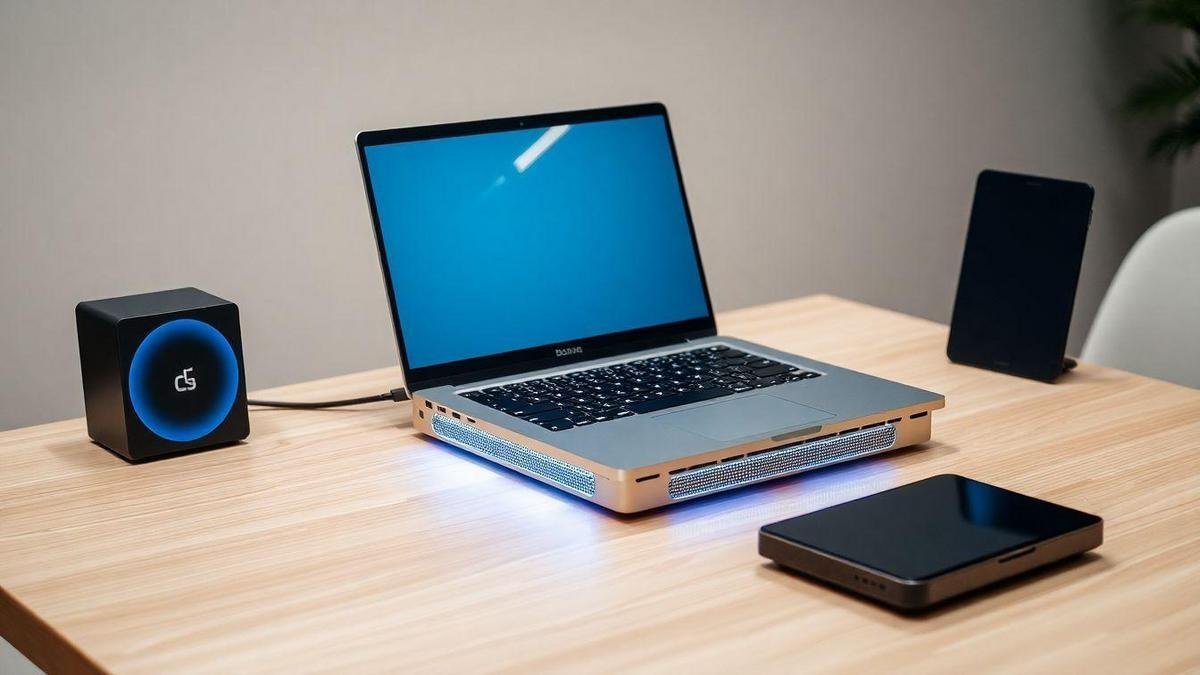
Usar base refrigerada e cooler externo para resfriar seu notebook
Usar uma base refrigerada ou um cooler externo é uma das formas mais simples de cortar temperatura e manter desempenho. Mantendo o aparelho mais fresco, CPU e GPU reduzem throttling, entregando mais estabilidade. Veja uma análise sobre eficácia: Avaliação e eficácia de bases refrigeradas.
Escolha conforme seu uso: para mesa, base refrigerada (mais estável); para mobilidade, cooler USB dobrável. Notebooks gamers pedem bases com múltiplos ventiladores e superfície maior.
Experimente as “4 Dicas para Manter Seu Notebook Frio”: use base refrigerada, mantenha entradas de ar limpas, apoie o notebook em superfície dura e reduza processos em segundo plano.
Tipos de base e como escolher
- Ventoinha grande: mais fluxo com menos ruído — uso geral e multimídia.
- Múltiplas ventoinhas: direcionamento do ar — notebooks gamers.
- Superfície passiva: silenciosa, sem consumo — trabalho leve e portátil.
Tabela resumo:
| Tipo de base | Vantagem principal | Ideal para |
|---|---|---|
| Ventoinha grande | Mais fluxo com menos ruído | Uso geral e multimídia |
| Múltiplas ventoinhas | Direcionamento do ar | Notebooks gamers |
| Superfície passiva | Silenciosa, sem consumo | Trabalho leve e portátil |
Como posicionar a base e o cooler para melhorar o fluxo de ar
- Apoie a base em superfície rígida e plana.
- Alinhe ventiladores da base com as grelhas do notebook.
- Eleve levemente a traseira para abrir o fluxo.
- Evite bloquear saídas laterais e traseiras.
Colocar o cooler alinhado às saídas do processador faz diferença real — a redução de temperatura é perceptível em minutos.
Para quem precisa de suporte portátil que melhore posicionamento e fluxo, considere um suporte de mesa portátil que complementa o uso de bases refrigeradas.
Nível de ruído e alimentação
Modelos baratos: 30–40 dB; opções melhores: 20–25 dB. Muitas bases funcionam por USB; outras exigem adaptador AC. Prefira USB para mobilidade; alimentação dedicada para máxima ventilação contínua.
Otimizar software e desempenho para evitar superaquecimento
Reduza o aquecimento controlando o que roda em segundo plano: feche apps pesados (editores, máquinas virtuais, abas com vídeo). Atualize programas e sistema (melhor gerenciamento de energia). Use versões leves de apps quando possível.
Ações rápidas:
- Fechar apps em segundo plano.
- Diminuir brilho da tela.
- Agendar tarefas pesadas quando o notebook estiver plugado.
Como ajustar o plano de energia
- Windows: escolha Equilibrado ou crie plano personalizado; reduza estado máximo do processador para 80–90% para cortar picos. Para opções avançadas via linha de comando, consulte Opções avançadas de energia no Windows.
- macOS: em Preferências > Bateria, ative modos de economia.
- Linux: use TLP ou ajustes do kernel para limitar frequência da CPU.
Reduzir brilho, desligar Bluetooth e limitar serviços de sincronização também ajuda.
Monitoramento de temperatura: quais apps usar
- Windows: HWMonitor, HWiNFO, Core Temp.
- macOS: iStat Menus, Intel Power Gadget.
Configure alertas (por exemplo, aviso acima de 85°C) e analise históricos após sessões intensas para decidir limpeza ou troca de pasta térmica. A ferramenta oficial da Intel ajuda a medir consumo e temperaturas: Ferramenta oficial Intel para monitoramento.
Atualizar BIOS e drivers
Atualizações de BIOS e drivers de chipset/thermal podem melhorar curvas de ventoinha. Baixe sempre do website oficial e siga as instruções do fabricante. Antes de atualizar: conecte à energia, faça backup e leia a nota de versão. Se faltar um adaptador adequado, verifique uma fonte compatível para garantir alimentação estável durante a atualização.
Para reduzir consumo e melhorar resposta do sistema, veja guias com dicas práticas para acelerar seu PC e também o artigo voltado a quem enfrenta travamentos com as instruções de como acelerar um PC lento.

Melhorar fluxo de ar e posicionamento físico para manter seu notebook frio
Colocar o notebook no lugar certo faz grande diferença. Garanta espaço livre atrás e abaixo das saídas de ar. Superfícies planas e firmes ajudam a dissipar calor; levante levemente a traseira para melhorar circulação.
Superfícies ideais e posicionamento
Prefira superfícies rígidas, planas e estáveis: mesa, bancada ou suporte ventilado. Deixe 3–5 cm de espaço livre atrás e nas laterais. Se usar no colo, coloque uma base rígida entre tecido e aparelho.
Tabela rápido:
| Superfície | Pros | Cons | Recommendation |
|---|---|---|---|
| Mesa rígida | Boa dissipação | Ocupa espaço | Ideal para uso longo |
| Suporte ventilado | Circulação ativa | Custo extra | Excelente para performance |
| Colo sem base | Portátil | Bloqueia ar | Use apenas por pouco tempo |
Dica rápida: se o notebook parece um forno, levante a traseira alguns centímetros — efeito imediato.
O que evitar
Nunca apoie o notebook sobre tecidos macios (cobertores, travesseiros). Evite superfícies sujas de poeira, capas que fecham o aparelho e objetos próximos que bloqueiem saídas de ar.
- Evite: cobertores, travesseiros, roupas, poeira acumulada, encostar o aparelho em objetos.
Ventilação do ambiente
Abra janelas, use ventilador de ambiente ou direcione um ventilador portátil para o notebook. Ambiente com ar em movimento reduz a temperatura da carcaça.
Se você precisa de orientações específicas para proteger o aparelho em dias de calor extremo, veja dicas para proteger seu notebook contra onda de calor. Prefira horários mais frescos ou ar-condicionado em ambientes muito quentes.
Hábitos preventivos e dicas para resfriar o notebook no dia a dia
Siga as “4 Dicas para Manter Seu Notebook Frio” e verá temperatura cair: 1) ventilação (superfícies firmes), 2) rotina de limpeza, 3) ajuste de uso (fechar abas, mudar plano de energia) e 4) usar base refrigerada quando necessário.
Limpeza regular e cuidados que você pode fazer em casa
- Desligue e desconecte.
- Use pano macio para carcaça e ar comprimido em rajadas curtas nas saídas.
- Se souber montar, remova o fundo para limpar ventoinhas e dissipadores; caso contrário, leve à assistência a cada 12–24 meses.
- Atualize drivers e BIOS periodicamente.
Atenção: use ar comprimido em intervalos curtos e mantenha o spray na posição vertical. Evite tocar nas lâminas da ventoinha.
Passos práticos:
- Desligue e retire baterias/periféricos.
- Use ar comprimido em rajadas curtas nas ventoinhas.
- Limpe grelhas com pincel macio.
- Monte com cuidado e teste.
Se a limpeza não resolver problemas de aquecimento recorrente, verifique também a saúde da bateria — guias sobre como aumentar a autonomia e solucionar problemas de bateria podem ajudar, por exemplo este texto sobre como fazer a bateria do notebook durar mais e o material sobre problemas comuns de bateria.
Como reduzir processos e cargas
- Abra o Gerenciador de Tarefas e feche o que consome CPU/memória.
- Suspenda extensões e feche abas desnecessárias.
- Use modos de energia mais econômicos quando possível.
- Atualize drivers gráficos e do chipset.
- Monitore temperatura com apps confiáveis.
- Feche abas e programas pesados
- Use modos de energia mais leves
- Atualize drivers regularmente
- Monitore temperatura com apps confiáveis
Sinais de problema e quando procurar assistência
Procure ajuda profissional se: desligamentos repentinos, aquecimento muito rápido, cheiro de queimado ou ventoinhas com ruído metálico. Esses sinais podem indicar falha na dissipação, ventoinha travando ou componente danificado.
Tabela de sintomas:
| Sintoma | What to do |
|---|---|
| Desligamento repentino | Desligue, não use e leve à assistência |
| Ventoinha muito barulhenta | Limpeza imediata; se persistir, assistência |
| Temperatura alta em uso leve | Verificar pasta térmica e dissipador na assistência |
“Não ignore ruídos ou cheiros estranhos — eles falam alto quando algo não vai bem.”
Conclusão: 4 Dicas Infalíveis para Manter Seu Notebook Sempre Frio
Você já tem o mapa: limpe ventoinhas e saídas de ar, troque a pasta térmica quando necessário e use uma base refrigerada ou cooler externo para dar respiro ao notebook. Eleve o aparelho, evite superfícies macias e ajuste o plano de energia para reduzir picos de calor. Monitore temperaturas com apps confiáveis e mantenha BIOS/drivers atualizados.
Pequenas ações trazem grande efeito. Limpezas regulares e bons hábitos, parte das “4 Dicas para Manter Seu Notebook Frio”, mantêm desempenho e alongam a vida útil. Se ouvir barulhos estranhos, sentir cheiro ou ver desligamentos repentinos, procure assistência técnica.
Se estiver pensando em trocar de aparelho por problemas recorrentes, compare modelos antes de comprar (veja nosso conteúdo sobre qual notebook é ideal para você) ou analise opções específicas como o review do ASUS VivoBook Go 15 para entender melhor requisitos de desempenho e resfriamento.
Agora é com você: crie uma rotina, fique atento aos sinais e trate o notebook com carinho. Quer mais guias práticos? Visite Tech by Tehub e continue lendo.
Frequently Asked Questions
Limpe as ventoinhas; use uma base refrigerada; evite superfícies macias; reduza tarefas pesadas.
Desligue e desconecte. Use ar comprimido em rajadas curtas, pincel antiestático e evite girar as hélices com objetos. Procure um técnico se tiver dúvida. Um kit de precisão facilita o processo seguro.
Não sempre. Use quando jogar ou editar vídeos; a base ajuda muito em uso pesado e é uma solução prática e acessível. Para mobilidade, um suporte de mesa portátil combinado com um cooler USB é uma boa alternativa.
Você sente ar quente, a ventoinha fica alta, o desempenho cai. Use um app para checar a temperatura.
Sim. Atualize drivers, reduza brilho, feche apps pesados, ative modo de economia ou limite a CPU. Para dicas práticas de otimização, veja os artigos que ensinam a acelerar seu PC e como lidar com um PC lento.





 Portuguese
  English