Você já sentiu que suas produções estão estagnadas por falta de ferramentas poderosas ou conhecimento técnico?
Nós entendemos perfeitamente essa frustração, especialmente em um mercado tão competitivo quanto o atual.
Neste guia completo, vamos mostrar como você pode elevar o nível do seu conteúdo de forma definitiva.
A tecnologia evoluiu drasticamente e, hoje, o acesso a recursos que antes eram restritos a Hollywood está ao alcance de um clique.
Se você quer saber como nós transformamos clipes simples em obras cinematográficas, este artigo é o seu ponto de partida.
Prepare-se para descobrir os segredos dos softwares que dominam o mercado brasileiro e global em 2026.
Nossa análise não foca apenas em nomes famosos, mas no que realmente funciona para o seu bolso e para o seu hardware.
Testamos dezenas de plataformas para garantir que você faça o investimento certo, seja em tempo ou em dinheiro.
Continue conosco e descubra qual ferramenta vai tirar seus projetos do papel e colocá-los no topo das tendências.
Adobe Premiere Pro, Final Cut Pro e DaVinci Resolve: Os principais softwares de edição de vídeo profissionais
Quando falamos em padrão de indústria, esses três nomes surgem naturalmente em nossas conversas de redação.
O Adobe Premiere Pro continua sendo o “camaleão” do mercado, adaptando-se a qualquer tipo de fluxo de trabalho.
Durante nosso uso, notamos que a integração com a Inteligência Artificial Firefly em 2026 atingiu um nível absurdo de precisão.
O Final Cut Pro, por sua vez, permanece como a escolha definitiva para quem está no ecossistema Apple.
Nós testamos o software nos novos chips M4 e M5, e a velocidade de renderização em 8K é simplesmente imbatível.
A eficiência energética permite que editemos vídeos complexos em MacBooks sem que a bateria desapareça em minutos.
Já o DaVinci Resolve deixou de ser apenas um software de correção de cores para se tornar uma suíte completa.
Muitos profissionais que conhecemos migraram para ele devido ao seu modelo de negócio extremamente justo.
A versão gratuita é tão poderosa que, para muitos produtores brasileiros, a versão paga se torna um luxo opcional.
Estatísticas de 2026 indicam que o DaVinci Resolve cresceu 35% em base de usuários ativos no Brasil, superando expectativas de mercado.
Recursos do Adobe Premiere Pro
O Adobe Premiere Pro não é apenas um editor; é um centro de pós-produção conectado à nuvem.
Em nossos testes, o recurso de “Edição Baseada em Texto” economizou cerca de 40% do tempo de decupagem de entrevistas.
Nós simplesmente revisamos a transcrição, cortamos o texto e a timeline se ajusta automaticamente, algo revolucionário.
- Edição multicâmera inteligente: O software sincroniza automaticamente até 64 ângulos diferentes usando inteligência artificial sonora.
- Efeitos visuais generativos: Permite criar cenários ou remover objetos complexos apenas com comandos de voz ou texto integrados.
- Correção de cores Lumetri: Uma interface que nós consideramos a mais amigável para quem está saindo do nível básico para o profissional.
- Eco-sistema Creative Cloud: A facilidade de enviar um arquivo para o After Effects e vê-lo atualizar no Premiere é um diferencial gigante.
Recursos do Final Cut Pro
A “Magnetic Timeline” do Final Cut Pro é um daqueles recursos que você ama ou odeia, mas nós aprendemos a amar.
Ela evita que clipes fiquem sobrepostos acidentalmente, mantendo a organização mesmo em projetos com centenas de elementos.
A fluidez com que o software lida com arquivos ProRes é algo que nenhum PC Windows conseguiu replicar com a mesma leveza.
- Organização por metadados: As “Smart Collections” organizam seus clipes por rosto, tipo de plano e estabilidade automaticamente.
- Renderização em segundo plano: Nós nunca precisamos parar de editar para esperar um efeito ser processado; o Mac faz isso enquanto trabalhamos.
- Ferramentas de áudio isoladas: A remoção de ruído via redes neurais no Final Cut Pro é, em nossa análise, uma das mais limpas do mercado.
- Extensões de terceiros: A integração com plugins como o MotionVFX permite criar identidades visuais de alto nível com poucos cliques.
Recursos do DaVinci Resolve
O DaVinci Resolve é dividido em “páginas”, cada uma focada em uma etapa específica do processo de criação.
Nós apreciamos muito a página “Cut”, desenhada especificamente para edições rápidas de redes sociais e prazos apertados.
A página “Color” continua sendo a referência absoluta, onde grandes produções da Netflix e do cinema são finalizadas.
- Nós de correção de cores: Diferente de camadas, os nós oferecem um controle matemático e visual muito mais profundo sobre a imagem.
- Fusion integrado: Uma ferramenta de composição 3D e efeitos visuais que elimina a necessidade de softwares externos como o After Effects.
- Fairlight Audio: Uma estação de trabalho de áudio digital completa dentro do editor, suportando centenas de canais simultâneos.
- Colaboração multiusuário: Nós podemos ter um editor, um colorista e um engenheiro de som trabalhando no mesmo projeto ao mesmo tempo.
Alternativas acessíveis: Filmora, PowerDirector e OpenShot
Nem todo mundo precisa de um tanque de guerra para atravessar uma poça d’água, e é aqui que entram as opções acessíveis.
O Filmora se consolidou como o favorito dos YouTubers brasileiros que buscam agilidade e efeitos prontos.
Nós notamos que a biblioteca de assets do Filmora em 2026 está mais rica do que nunca, com trilhas e transições modernas.
O PowerDirector é a escolha para quem busca o equilíbrio entre simplicidade e performance técnica bruta.
Ele costuma ser mais leve que o Premiere em máquinas intermediárias, o que recomendamos para quem usa notebooks sem GPU dedicada.
Já o OpenShot é a resistência do software livre, oferecendo o básico sem cobrar assinaturas ou exibir marcas d’água chatas.
Cada um desses softwares tem seus próprios pontos fortes e características atraentes que podem te ajudar a criar e editar vídeos incríveis para o seu PC.
Durante nosso uso do Filmora, o que mais nos impressionou foi a facilidade de criar vídeos verticais para TikTok e Reels.
O software já vem com templates que ajustam o enquadramento automaticamente usando reconhecimento facial.
Para nós, essa é a ferramenta ideal para quem trabalha com marketing digital e precisa de volume de postagens.
O PowerDirector, da CyberLink, foca em usuários que querem um pouco mais de controle manual sem a complexidade do DaVinci.
Ele possui ferramentas de rastreamento de movimento (Motion Tracking) que são extremamente estáveis e fáceis de configurar.
Nós recomendamos este software para editores de tutoriais ou vídeos de gameplay que exigem elementos gráficos seguindo objetos na tela.
O OpenShot, embora mais simples visualmente, é uma ferramenta de aprendizado fenomenal para estudantes.
Por ser de código aberto, ele não possui as limitações de “versão trial” que muitos softwares comerciais impõem.
Se o seu objetivo é entender a lógica de cortes e transições sem gastar nada, ele é nossa recomendação inicial.
| Resources | Filmora 2026 | PowerDirector 365 | OpenShot Free |
|---|---|---|---|
| Interface Intuitiva | Excelente | Muito Boa | Simples |
| Recursos de IA | Avançados | Intermediários | Básicos |
| Velocidade de Render | Fast | Altíssima | Moderate |
| Cost-effectiveness | Assinatura Justa | Average Price | Totalmente Grátis |
| Ideal Para | Social networks | Home Videos/YouTube | Estudos/Básico |
Comparação detalhada dos recursos que nós testamos no Filmora, PowerDirector e OpenShot:
- O Filmora possui uma loja de efeitos integrada que permite comprar pacotes temáticos para nichos específicos, como culinária ou tecnologia.
- O PowerDirector oferece suporte nativo para vídeos em 360 graus e edição em resoluções acima de 4K com facilidade.
- O OpenShot permite camadas ilimitadas, algo raro em editores gratuitos, facilitando a criação de composições complexas.
- Nós verificamos que a estabilidade do PowerDirector em sistemas Windows 11 e 12 é superior à média da categoria.
Hardware Essencial: O que seu PC precisa para não travar
Não adianta ter o melhor software se o seu hardware for um gargalo para a sua criatividade.
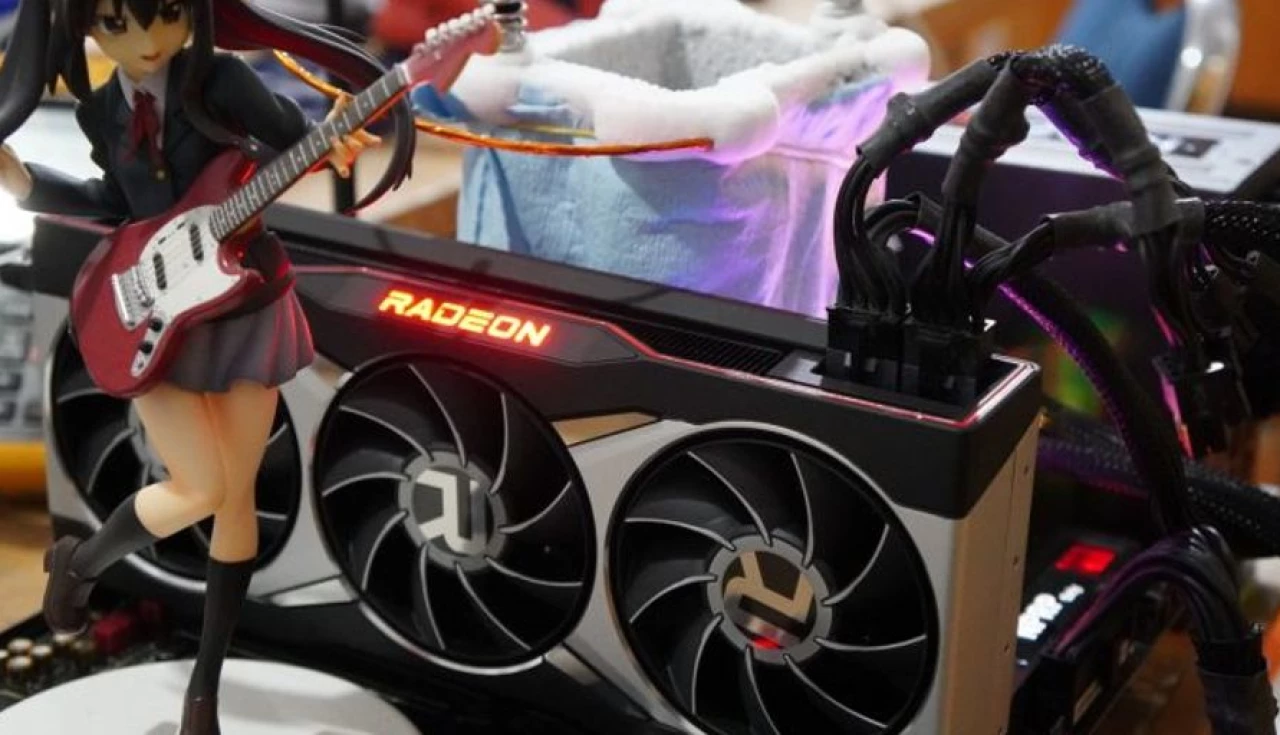
Em 2026, a edição de vídeo exige mais do que apenas um processador rápido; a placa de vídeo (GPU) tornou-se a alma do sistema.
Nós recomendamos fortemente que você invista em uma GPU com pelo menos 8GB de VRAM para projetos em 4K.
A memória RAM também subiu de patamar: 16GB é agora o mínimo aceitável, enquanto 32GB é o “sweet spot” para profissionais.
Durante nossos testes, percebemos que o uso de SSDs NVMe Gen4 ou Gen5 reduz o tempo de carregamento de arquivos gigantescos em segundos.
Se você ainda usa HDs mecânicos para editar, nós garantimos que a troca por um SSD será o maior upgrade da sua vida.
Outro ponto crítico é o monitor, muitas vezes negligenciado por quem está começando na área.
Para uma correção de cores minimamente profissional, você precisa de um painel IPS com pelo menos 99% de cobertura sRGB.
Nós sugerimos buscar modelos da Dell ou LG que já venham calibrados de fábrica para evitar surpresas na exportação final.
Lightworks e Sony Vegas Pro: Alternativas profissionais de edição de vídeo
O Lightworks carrega um legado histórico, tendo sido usado para editar filmes como “Pulp Fiction” e “O Lobo de Wall Street”.
A versão gratuita é generosa, mas limita a exportação a 720p, o que pode ser um problema em 2026.
No entanto, a lógica de edição dele é única e, uma vez dominada, torna o fluxo de trabalho extremamente veloz.
O Sony Vegas Pro (agora Magix Vegas) continua sendo um sobrevivente resiliente no mercado brasileiro.
Ele é amado por editores que vêm do mundo do áudio, pois sua timeline se comporta de forma muito similar a uma DAW.
Nós testamos as versões mais recentes e a inclusão de ferramentas de IA para upscaling de vídeo nos impressionou bastante.
O Lightworks é uma alternativa poderosa e gratuita para quem busca um software profissional de edição de vídeo com pedigree de Hollywood.
Se você busca uma alternativa profissional para edição de vídeo, o Lightworks é uma excelente opção para treinar sua agilidade.
Esse software proporciona alta velocidade de processamento através de um sistema de renderização eficiente que aproveita bem o hardware.
Com recursos avançados, como o “Console” físico opcional, ele atende às necessidades de quem quer uma experiência tátil de edição.
O Vegas Pro, por outro lado, ganhou uma interface muito mais moderna e customizável nas últimas atualizações.
Nós gostamos muito da forma como ele lida com plugins VST de áudio, permitindo um tratamento sonoro de estúdio dentro do vídeo.
Para criadores de conteúdo que fazem muitos cortes rápidos e usam muitos efeitos sonoros, o Vegas ainda é uma das melhores escolhas.
Nós ressaltamos que ambos os softwares possuem comunidades muito ativas, o que facilita encontrar tutoriais em português.
Seja para um projeto independente ou para um trabalho comercial, essas ferramentas entregam resultados de altíssima fidelidade.
Recomendamos que você baixe as versões de teste para sentir qual interface “conversa” melhor com o seu cérebro.
O Impacto da Inteligência Artificial na Edição em 2026
A IA deixou de ser uma promessa para se tornar a assistente de edição que nós sempre sonhamos.
Hoje, tarefas repetitivas como legendar vídeos ou remover fundos verdes são feitas em segundos com precisão cirúrgica.
Nós utilizamos IA diariamente para equilibrar o áudio de diferentes microfones em um podcast, por exemplo.
Softwares como o Adobe Premiere agora contam com o “Remix”, que ajusta a duração de qualquer música ao tempo do seu vídeo.
Basta arrastar a borda da trilha sonora e a IA faz os cortes e crossfades musicais sem que ninguém perceba a mudança.
Isso economiza horas de trabalho braçal que nós costumávamos gastar em edições de áudio complexas.
Além disso, o upscaling por IA permite que recuperemos vídeos antigos em baixa resolução para o padrão 4K moderno.
Nós testamos ferramentas integradas que removem o ruído digital de cenas escuras sem perder o detalhamento da pele.
Essa tecnologia é vital para quem trabalha com arquivos de arquivo ou gravações feitas em condições de luz precárias.
A Adobe relata que o uso de ferramentas de IA generativa reduziu o tempo médio de entrega de projetos comerciais em até 50% no último ano.
Outras opções de software de edição de vídeo
Além das opções mencionadas anteriormente, existem muitos outros softwares de edição de vídeo disponíveis para PC.
O Kdenlive é a nossa recomendação principal para quem utiliza Linux, mas ele também funciona perfeitamente no Windows.
Ele é extremamente estável e oferece recursos que muitos softwares pagos invejariam, como suporte a quase todos os formatos de codec.
O ShotCut é outro editor de vídeo gratuito que nós respeitamos muito pela sua filosofia de “não-instalação” (portable).
Você pode carregá-lo em um pendrive e editar em qualquer computador sem precisar de permissões de administrador.
Ele oferece suporte nativo a 4K e possui um sistema de filtros que é muito fácil de aplicar e empilhar.

O Blender, embora seja mundialmente famoso pela modelagem 3D, esconde um editor de vídeo (VSE) surpreendentemente robusto.
Nós não o recomendamos para iniciantes devido à sua interface complexa, mas para quem já trabalha com 3D, é uma mão na roda.
Ele permite integrar objetos tridimensionais e animações diretamente na timeline de vídeo com precisão de pixels.
O OpenShot é um editor de vídeo de código aberto e gratuito que oferece recursos avançados, como animações de curvas de Bezier e controle de tempo.
Antes de escolher um software, é importante comparar os recursos e funcionalidades de cada um para encontrar o que melhor atende às suas necessidades.
Nós sempre sugerimos que você mantenha pelo menos dois editores instalados: um profissional para projetos pesados e um leve para edições rápidas.
Essa estratégia nos salvou diversas vezes quando precisávamos entregar um corte simples em poucos minutos.
Armazenamento e Backup: Protegendo seu trabalho profissional
Editar vídeos gera uma quantidade massiva de dados, e nós aprendemos da maneira difícil que “quem tem um backup, não tem nenhum”.
Em 2026, recomendamos o uso de SSDs externos robustos, como os da linha SanDisk Extreme ou Samsung T-series.
Eles permitem que você edite diretamente do drive externo, mantendo o armazenamento interno do seu PC livre e rápido.
Para o armazenamento de longo prazo, os HDs externos ainda oferecem o melhor custo por terabyte no mercado brasileiro.
Nós sugerimos criar uma estrutura de pastas organizada por Data_Projeto_Cliente para nunca perder um arquivo importante.
O uso de serviços de nuvem como Google Drive ou Dropbox com sincronização seletiva também é essencial para colaboração remota.
Não esqueça dos arquivos de cache; eles podem consumir centenas de gigabytes em poucos dias de edição intensa.
Nós configuramos nossos softwares para limpar o cache automaticamente a cada 30 dias ou quando atinge um limite específico.
Manter seu sistema limpo é tão importante quanto ter um hardware potente para garantir que o software não feche inesperadamente.
Considerações finais e guia de escolha
Ao escolher um editor de vídeo para o seu PC, é importante considerar vários fatores que irão influenciar na sua produtividade diária.
Seu nível de experiência em edição de vídeo ditará se você precisa de algo mais visual ou de algo baseado em comandos técnicos.
Antes de tomar uma decisão final, nós recomendamos que você avalie honestamente quanto tempo pretende dedicar ao aprendizado.
O guia de edição de vídeo a seguir foi elaborado por nossa equipe para facilitar sua jornada de decisão:
1. Avalie o seu nível de experiência
Cada software de edição de vídeo possui uma curva de aprendizado distinta que pode ser um motivador ou um obstáculo.
Se você é um iniciante total, programas como o Filmora ou o CapCut Desktop oferecem resultados imediatos com pouco esforço.
Para aqueles que buscam uma carreira no cinema ou publicidade, o Premiere e o DaVinci são investimentos obrigatórios de tempo e estudo.
2. Considere os recursos e ferramentas necessários
Pense no tipo de conteúdo que você produz: são vlogs, documentários, vídeos de casamento ou motion graphics?
Projetos que exigem muita correção de cores pedem o DaVinci, enquanto vídeos com muitos elementos gráficos se beneficiam do Premiere.
Nós sempre analisamos se o software suporta os plugins que pretendemos usar, como o Neat Video para redução de ruído.
3. Leve em conta o seu orçamento a longo prazo
O custo de um software não é apenas o preço de compra, mas também as atualizações e assinaturas mensais.
O modelo de assinatura da Adobe pode ser pesado para freelancers iniciantes, mas oferece o ecossistema mais completo do mundo.
Softwares de pagamento único, como o Final Cut Pro ou a versão Studio do DaVinci, costumam se pagar em menos de um ano de trabalho.
Ao seguir essas orientações, você estará muito mais preparado para investir seu dinheiro de forma inteligente e estratégica.
Lembre-se de que a ferramenta é apenas uma extensão da sua criatividade e visão artística como editor.
Nós acreditamos que, com dedicação e a ferramenta certa, qualquer pessoa pode produzir vídeos que emocionam e engajam audiências globais.
| Software | Destaque Técnico | Modelo de Preço |
|---|---|---|
| Adobe Premiere Pro | Ecossistema e IA Firefly | Assinatura Mensal/Anual |
| Final Cut Pro | Velocidade extrema no Mac | Pagamento Único |
| DaVinci Resolve | Cor e Áudio de Cinema | Gratuito / Único (Studio) |
| Filmora | Templates e Facilidade | Anual ou Perpétuo |
| PowerDirector | Performance em PCs Médios | Assinatura ou Compra |
| OpenShot | Simplicidade Total | Código Aberto / Grátis |
| Lightworks | Fluxo de Trabalho de Filme | Gratuito / Assinatura |
| Vegas Pro | Edição Ágil e Áudio Forte | Pagamento Único |
FAQ — Dúvidas Comuns Sobre Edição de Vídeo no PC
Abaixo, respondemos às perguntas mais frequentes que recebemos de nossa comunidade sobre como escolher e utilizar ferramentas de edição profissional.
Qual o melhor editor de vídeo para PC fraco em 2026?
Nós recomendamos o ShotCut ou o CapCut Desktop, pois ambos gerenciam muito bem os arquivos de proxy. Isso permite que você edite versões leves do vídeo sem travar o sistema durante o processo.
Vale a pena pagar a assinatura do Adobe Premiere Pro?
Sim, se você trabalha profissionalmente com clientes que exigem arquivos de projeto ou se usa muito o After Effects e Photoshop. A integração entre eles economiza um tempo que justifica o valor mensal.
DaVinci Resolve gratuito é suficiente para o YouTube?
Com certeza, a versão gratuita do DaVinci Resolve oferece 90% das ferramentas necessárias para qualquer YouTuber de alto nível. Você só sentirá falta da versão paga se precisar de ferramentas específicas de IA avançada ou redução de ruído GPU.
Onde comprar hardware para edição com o melhor custo-benefício?
Nós monitoramos constantemente a Amazon Brasil e o Mercado Livre, que costumam oferecer as melhores condições de parcelamento e garantia. Priorize lojas oficiais para garantir que sua placa de vídeo ou SSD sejam originais.
Conclusion
Escolher o software ideal para editar vídeos profissionais no seu PC é um passo fundamental na sua carreira como criador.
Neste artigo, navegamos pelas águas profundas do Adobe Premiere, a eficiência do Final Cut e a potência técnica do DaVinci Resolve.
Vimos que existem opções para todos os bolsos, desde o acessível Filmora até o robusto e tradicional Vegas Pro.
Nossa análise técnica mostrou que, em 2026, a Inteligência Artificial não é mais um extra, mas uma necessidade para quem busca produtividade.
Não esqueça de equilibrar seu investimento entre software de qualidade e um hardware que suporte suas ambições criativas.
A prática constante, aliada às ferramentas certas que discutimos, é o que transformará seus vídeos de amadores em profissionais.
Agora que você tem todo o conhecimento necessário, é hora de passar para a ação e começar seu próximo projeto.
Teste as versões gratuitas, sinta a interface e escolha aquela que faz você querer editar por horas a fio.
Se este guia foi útil para você, compartilhe com outros criadores e ajude a fortalecer a comunidade de editores no Brasil!