

Você sabia que a maioria das pessoas perde dezenas de minutos todos os dias alternando entre abas para consultar inteligências artificiais? Com o recurso de busca unificada do Google, você pode eliminar essa distração e usar o Gemini no Chrome de forma instantânea.
Neste artigo, vamos mostrar como configurar e extrair o máximo dessa integração que transforma o seu navegador em uma central de inteligência para acelerar suas tarefas diárias.
O que é o atalho do Gemini no Chrome
A integração direta do assistente com o navegador do Google representa um passo importante na evolução dos browsers de internet. Em nossos testes diários de produtividade, observamos que essa funcionalidade elimina a barreira de abrir um novo site e carregar uma página pesada sempre que surge uma dúvida simples.
O conceito por trás do Gemini no Chrome é a unificação da barra de endereços do software, que deixa de ser apenas um local para digitar URLs e passa a funcionar como uma interface conversacional direta com o sistema de inteligência artificial. O acesso se torna tão fluido quanto fazer uma pesquisa comum no buscador, poupando cliques e mantendo o foco na sua janela de trabalho atual.
Muitas pessoas já utilizam o Google Gemini IA no cotidiano profissional. No entanto, o atalho nativo foi desenvolvido para quem precisa de respostas rápidas durante a leitura de um artigo longo, ao programar ou enquanto escreve um e-mail importante.
Em vez de interromper o fluxo cerebral abrindo abas adicionais que poluem a sua tela, basta acionar o comando rápido. O Gemini no Chrome responde de forma ágil, permitindo que você continue sua atividade principal no navegador sem maiores interrupções no seu ritmo de produção técnica.
Como ativar o Gemini no Chrome pela barra de endereço
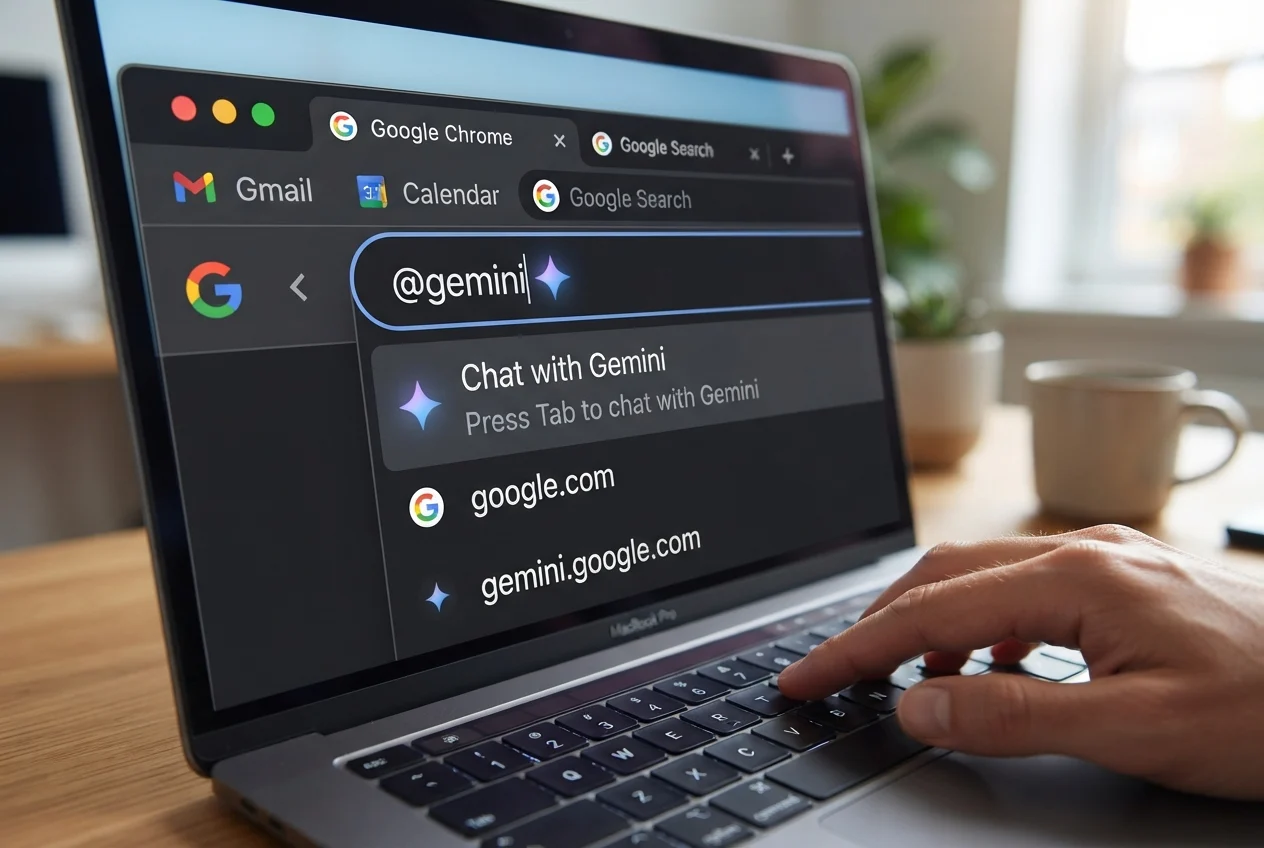
Para simplificar o uso da inteligência artificial no dia a dia, o Google implementou um comando prático conhecido como atalho @gemini na caixa de navegação inteligente. Com essa configuração prévia ativa por padrão nas versões recentes, você pode acionar a IA em menos de três segundos.
Siga o passo a passo detalhado abaixo para iniciar sua primeira interação com o Gemini no Chrome diretamente pela Omnibox:
- Clique na barra: Selecione a barra de endereços do Chrome na parte superior do seu navegador ou use um dos nossos keyboard shortcuts favoritos para focar o cursor na área.
- Digite o comando: Insira o termo “@gemini” sem as aspas no campo de digitação do endereço.
- Acione o atalho: Pressione a tecla de espaço ou a tecla Tab do keyboard para ver a barra mudar visualmente para o modo de conversa com o virtual assistant.
- Escreva sua dúvida: Digite a pergunta ou o comando de texto que você deseja enviar para o robô.
- Envie o comando: Aperte a tecla Enter para ser direcionado instantaneamente para a página de resposta do assistente com o retorno gerado.
Essa sequência rápida mostra como a tecnologia do Gemini no Chrome foi otimizada para o público que busca respostas sem enrolação. A facilidade de dispensar cliques manuais melhora a navegação diária de forma nítida.
Requisitos de sistema para usar o recurso
Para aproveitar ao máximo o Gemini no Chrome e garantir que o comando rápido funcione corretamente, o seu computador precisa atender a algumas especificações básicas de software. Abaixo, detalhamos as versões recomendadas para evitar falhas ou lentidão durante o uso.
A tabela comparativa a seguir apresenta de forma clara o que é necessário para rodar o recurso em diferentes plataformas de computadores de mesa:
| Component | Requisito Mínimo | Configuração Recomendada |
|---|---|---|
| Versão do Chrome | Chrome 122 ou superior | Última versão estável atualizada |
| Operating System | Windows 10 / macOS 11 Big Sur | Windows 11 / macOS 14 Sonoma ou superior |
| Conexão de Rede | Internet banda larga básica | Conexão estável via Wi-Fi de alta velocidade ou cabo |
| Conta Google | Conta gratuita ativa | Conta Google padrão conectada ao perfil do Chrome |
Observamos em nossos testes práticos que manter o navegador atualizado não apenas garante o acesso ao Gemini no Chrome, mas também protege a integridade do seu computador de vulnerabilidades comuns de segurança cibernética.
Vantagens de usar o Gemini integrado ao navegador

A principal vantagem de utilizar o Gemini no Chrome é a economia de tempo acumulada durante a semana. Em vez de passar pelo processo repetitivo de digitar o site oficial do assistente, aguardar o carregamento e depois colar sua dúvida, tudo se resolve em uma única digitação de comando.
Isso otimiza o fluxo de trabalho digital de estudantes e profissionais, pois a tela do computador permanece organizada. Não há necessidade de acumular diversas abas abertas que consomem a memória RAM do computador e confundem a organização visual do sistema operacional.
A integração inteligente do Gemini no Chrome ajuda na pesquisa contextualizada rápida. Se você está lendo um artigo técnico e precisa de uma explicação sobre um conceito econômico, basta usar o atalho para obter a resposta rapidamente na mesma janela do navegador.
Além disso, o uso da IA do Google integrada cria um ambiente propício para a produtividade constante. O usuário consegue manter o foco nas suas tarefas sem se distrair com as abas de redes sociais que costumam ficar abertas quando navegamos sem um objetivo específico.
Comandos práticos para turbinar sua rotina
Uma vez ativado o comando rápido do Gemini no Chrome, você pode explorar diferentes tipos de instruções para facilitar as tarefas diárias da sua rotina de estudos ou trabalho técnico no escritório.
Abaixo, listamos algumas sugestões de prompts práticos que você pode digitar diretamente na Omnibox do navegador para economizar tempo valioso:
- Resumos rápidos: “Resuma em três tópicos os pontos principais sobre a história da inteligência artificial moderna.”
- Dicas de código: “Como criar uma função de ordenação rápida usando a linguagem de programação Python de forma limpa.”
- Tradução direta: “Traduza o seguinte termo técnico para o idioma inglês mantendo o sentido original.”
- Geração de ideias: “Sugira cinco títulos criativos para uma apresentação sobre ferramentas digitais de colaboração online.”
- Cálculos complexos: “Explique de forma didática o conceito matemático por trás do teorema apresentado na aula.”
Utilizar essas variações de perguntas diretamente na barra de tarefas mostra como o Gemini no Chrome é versátil e atua como um companheiro útil de trabalho para as mais diversas áreas de conhecimento.
O futuro da inteligência artificial nos navegadores
A presença constante de ferramentas como o Gemini no Chrome sinaliza uma mudança profunda na forma como interagimos com os computadores. Os navegadores estão deixando de ser apenas visualizadores de páginas estáticas para se tornarem sistemas operacionais inteligentes.
Essa transição promete tornar o acesso à informação muito mais intuitivo e menos dependente de buscas tradicionais em listas infinitas de links externos na internet.
“A integração profunda de modelos de linguagem diretamente nas ferramentas que já utilizamos no cotidiano é o caminho mais rápido para a democratização real da inteligência artificial.”
— Helena Albuquerque, Especialista em Sistemas de Informação
Ao observarmos a velocidade com que novos recursos chegam ao Gemini no Chrome, fica evidente que o futuro nos reserva assistentes que entendem o contexto completo das nossas tarefas de trabalho sem que precisemos dar comandos complexos e detalhados.
Diferença entre o atalho e a versão web clássica
É importante destacar que o atalho do Gemini no Chrome serve como uma porta de entrada rápida para consultas dinâmicas. No entanto, para tarefas mais longas que exigem histórico ou análise de arquivos pesados, a plataforma web clássica continua sendo a mais indicada para o usuário intermediário.
A caixa de diálogo do Chrome envia sua pergunta de maneira direta, mas o processamento final e a exibição detalhada ocorrem na interface dedicada do serviço. Isso significa que você não perde poder de processamento, mas ganha agilidade no início da conversa de texto.
Portanto, use o Gemini no Chrome para tirar dúvidas conceituais rápidas, fazer traduções curtas e pedir definições de termos técnicos. Se precisar de uma análise profunda de relatórios em formato PDF ou geração de textos de muitas páginas, a versão tradicional na aba completa é a melhor escolha.
Compreender essa diferença técnica ajuda a usar as ferramentas no momento certo, evitando frustrações e otimizando o seu tempo de trabalho diário com a ajuda da inteligência artificial.
Dicas finais para dominar a ferramenta
Agora que você aprendeu a configurar e usar o Gemini no Chrome, o segredo é incorporar essa prática no seu dia a dia até que se torne um hábito automático de navegação na internet.
Visite a central oficial do Google Chrome para conferir mais novidades e continue acompanhando o nosso portal para mais dicas que facilitam sua vida tecnológica de forma simples e eficiente.
Perguntas frequentes sobre Gemini no Chrome
O que é o recurso Gemini no Chrome e como ele ajuda na produtividade?
O Gemini no Chrome é uma integração direta que transforma a barra de endereços do navegador em uma interface conversacional de inteligência artificial. Essa funcionalidade elimina a necessidade de abrir novas abas ou carregar páginas pesadas, otimizando o fluxo de trabalho e economizando tempo precioso no dia a dia.
Como posso ativar o atalho do Gemini no Chrome pela barra de endereços?
Para ativar o recurso, clique na barra de endereços do navegador, digite o comando @gemini e pressione a tecla Espaço ou Tab. Em seguida, basta escrever sua dúvida ou comando de texto diretamente no campo e pressionar Enter para receber a resposta instantânea do assistente.
Quais são os principais benefícios de usar o assistente integrado em vez de abrir o site da IA?
A principal vantagem é a eliminação de distrações e a manutenção do foco. Ao usar o assistente diretamente na Omnibox, você evita a poluição visual de abas adicionais e obtém respostas rápidas durante a leitura de artigos, programação ou redação de e-mails importantes.
O atalho do Gemini no Chrome substitui completamente o buscador padrão do Google?
Não, o atalho não substitui a pesquisa tradicional. Ele funciona como uma camada adicional de inteligência que você ativa voluntariamente através do comando @gemini, permitindo alternar facilmente entre uma busca comum na web e uma consulta direta à inteligência artificial do Google.
É necessário instalar alguma extensão externa para usar essa inteligência artificial no navegador?
Não, você não precisa instalar nenhuma extensão. O atalho foi desenvolvido como um recurso nativo do navegador do Google e já vem configurado por padrão nas versões mais recentes do software, bastando digitar o comando na barra de endereços para iniciar a interação.