
4 Dicas para Evitar o Burn-in da Sua TV OLED

4 Dicas para Evitar o Burn-in da Sua TV OLED – Neste artigo você vai entender de forma simples o que é burn-in e retenção de imagem, a diferença entre permanente e temporária, como os pixels OLED guardam imagens estáticas e quais medidas práticas adotar.
Verá ajustes essenciais — reduzir brilho e limitar contraste, ativar pixel shift, protetor de tela e desligamento automático — além de hábitos de uso, rotina de calibração e quando acionar assistência ou garantia. As 4 Dicas para Evitar o Burn-in da Sua TV OLED aparecem ao longo do texto com explicações e exemplos práticos.
Main conclusions
- Ative protetor de tela, pixel shift e modo de descanso.
- Evite imagens estáticas longas (logos, barras, HUDs).
- Reduza brilho e contraste em uso prolongado.
- Varie o conteúdo e faça calibrações periódicas.
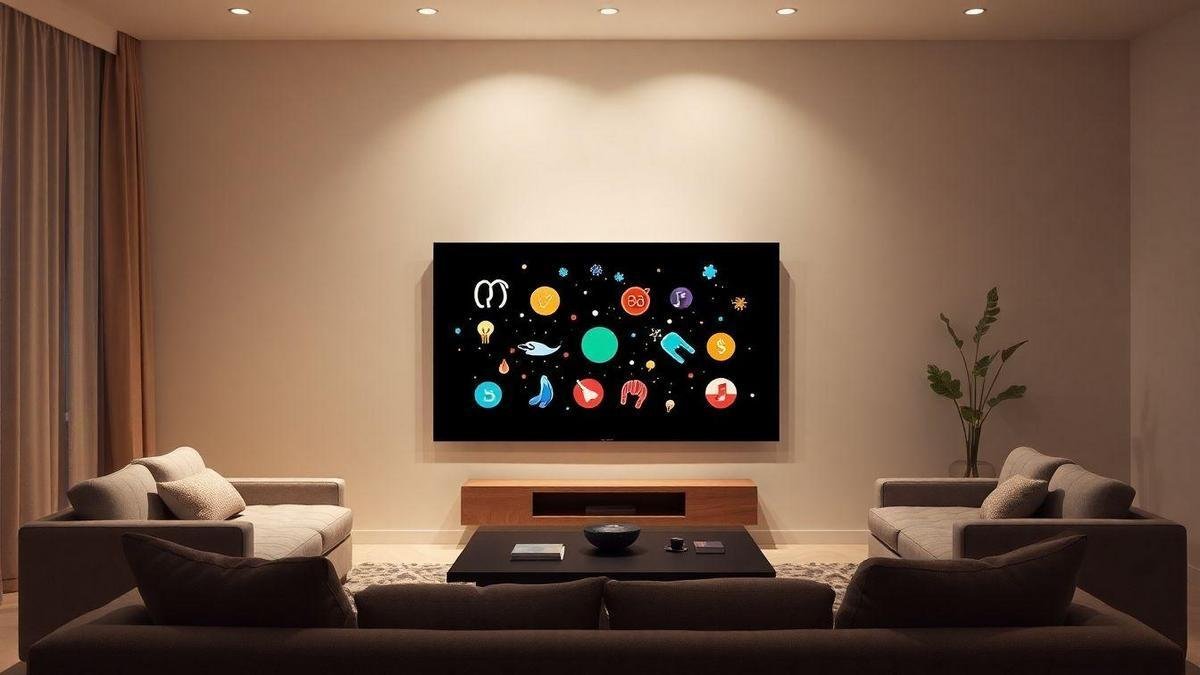
Entenda o burn-in e a retenção de imagem na sua TV OLED
A retenção de imagem costuma ser temporária: uma sombra aparece depois de uma cena muito estática e some em minutos ou horas. O burn-in é quando essa marca fica permanente porque áreas dos pixels OLED envelheceram de forma desigual.
OLEDs usam materiais orgânicos que perdem brilho com o tempo; elementos fixos de alto contraste (logos, tickers, HUDs) aceleram esse desgaste. Saiba mais sobre O que é burn-in em telas.
Pequenas mudanças de hábito — variar o conteúdo, reduzir brilho em cenas estáticas, ativar proteções automáticas — evitam que retenção vire burn-in. Lembre-se: prevenção é simples e eficaz.

Atenção: imagens estáticas repetidas são o caminho mais curto para marcas permanentes. Mude o hábito e você prolonga a vida da sua TV.
Se você tem uma tela muito grande — por exemplo modelos acima de 75 polegadas — o impacto visual de burn-in costuma ser mais perceptível; avalie rotinas de uso com atenção, especialmente em painéis como os disponíveis em opções de 85 polegadas.
Diferença entre retenção temporária e burn-in permanente
| Features | Retenção Temporária | Burn-in Permanente |
|---|---|---|
| Duração típica | Minutos a horas | Permanente |
| Causa comum | Imagem estática recente | Uso repetido e prolongado |
| Solution | Descanso; conteúdo móvel | Difícil de reverter |
| Impacto visual | Leve e temporário | Notório e fixo |
Como os pixels OLED mostram imagens estáticas por muito tempo
Cada subpixel OLED emite luz individualmente e tem vida útil dependente do uso. Elementos estáticos forçam alguns subpixels a trabalhar mais, acelerando o desgaste. Brilho alto piora isso. Entenda melhor Como os pixels OLED se desgastam.
Se sua smart TV tem recursos avançados de imagem, como modelos Philips ou Samsung, verifique no menu as funções de proteção — muitas TVs modernas incluem Pixel Shift e Pixel Refresh.
Se você usa dispositivos externos para streaming (sticks e players), alternar esses aparelhos também ajuda a variar o conteúdo. Exemplos populares incluem o Fire TV Stick 4K, o Mi TV Stick and Roku Express.

Fatos simples para reduzir retenção de imagem OLED
- Reduza brilho e contraste quando possível, especialmente em cenas estáticas.
- Ative protetor de tela e desligamento automático.
- Use pixel shift (deslocamento de pixel) e proteção de logotipo.
- Varie o que você assiste: misture filmes, séries, esportes e games.
Ajustes de imagem essenciais para prevenir burn-in OLED
Pequenas mudanças no brilho, contraste e nas funções internas fazem grande diferença ao longo do tempo. As 4 Dicas para Evitar o Burn-in da Sua TV OLED, em resumo: reduzir brilho, limitar contraste, ativar pixel shift e usar desligamento automático/protetor de tela.
Veja recomendações práticas sobre Ajustes de imagem para prevenir burn-in. Abaixo, cada item com orientações práticas.
1) Reduza brilho e limite contraste
- Brilho: 30–50% em ambiente médio; abaixo disso à noite.
- Contraste: mantenha em nível moderado (evite 100%).
- Em canais com logos ou barras fixas, reduza ainda mais o brilho/contraste.
Se você tem modelos populares, verifique as predefinições de imagem das suas TVs — por exemplo, donos de Philips 55 or Samsung 50 costumam encontrar modos Cinema/Filme que já reduzem a emissão de luz e ajudam na conservação do painel.
2) Ative pixel shift, desligamento automático e economia
- Pixel Shift: distribui o desgaste movendo a imagem um pouco — ative sempre.
- Desligamento automático: configure entre 15–60 minutos sem uso.
- Proteção de logotipo / diminuição de luminância: ative se a TV tiver.
Configurações sugeridas (teste e ajuste conforme sua sala)
- Brilho: 30–50%
- Contraste: Moderado
- Pixel Shift: Ativado
- Desligamento Automático: 15–60 min
- Proteção de Logotipo / ABL / Modo Eco: Ativados
| Configuration | Valor sugerido | Por quê |
|---|---|---|
| Brilho | 30–50% | Menos pressão nos pixels brancos |
| Contraste | Moderado | Evita realces que aceleram desgaste |
| Pixel Shift | Ativado | Distribui uso dos pixels |
| Desligamento | 15–60 min | Evita tempo excessivo com imagem estática |
Hábitos de uso que ajudam a evitar burn-in na sua TV OLED
Burn-in surge quando pixels exibem imagens estáticas por muito tempo. Adote hábitos simples: reduzir brilho, usar protetores de tela e evitar imagens fixas longas. Rotacione conteúdo como se rodasse pneus: hoje streaming, amanhã console, depois Blu-ray.
Se você depende de uma set-top box ou stick para streaming, variar entre dispositivos — por exemplo alternando entre um Fire TV Stick, a Mi TV Stick or a Roku Express — é uma maneira prática de mudar apps e evitar telas estáticas contínuas.
Risco por tempo de exibição estática
| Tempo estático | Risk | What to do |
|---|---|---|
| < 30 minutos | Bass | Seguro; brilho moderado |
| 30 min – 2 horas | Moderado | Use economia e pixel shift |
| 2 – 6 horas | High | Ative protetor de tela |
| > 6 horas | Muito alto | Pausa imediata; desligue |
- Nunca deixe imagens estáticas por mais de 2 horas seguidas.
- Para 30 min–2 h: reduza brilho e contraste.
- Acima de 2 h: ligue protetor de tela ou pause.
Dica rápida: se notar uma imagem fantasma após uma sessão longa, reduza o brilho e deixe a TV descansar por algumas horas — muitas vezes isso reduz o efeito.
Ferramentas da TV e recursos que reduzem burn-in e retenção
Procure no menu por: Pixel Shift, Pixel Refresh (ciclo de recuperação), ABL (limitação de brilho) e Protetor de Tela Automático. Use essas funções regularmente; elas atuam nos bastidores para proteger o painel. Consulte também informações oficiais sobre Recursos da TV para evitar burn-in.
| Resource | O que faz | Quando usar |
|---|---|---|
| Pixel Shift | Move a imagem alguns pixels | Canais com logos estáticos |
| Pixel Refresh | Equaliza o desgaste do painel | Após muitas horas de uso |
| ABL (limitação de brilho) | Reduz brilho excessivo em áreas claras | Em cenas muito claras/HUDs |
| Protetor de Tela | Substitui imagem estática por movimento | Quando TV fica sem mudança de conteúdo |
Ative protetor de tela e modos automáticos
Configure protetor para ativar em 1–5 minutos sem movimento e ative modos economia/desligamento automático. Pequenas ações evitam grandes problemas.
Atualize o firmware e siga recomendações do fabricante
Mantenha firmware atualizado — isso traz melhorias nas rotinas de proteção. Para orientações de manutenção e garantia, Atualize o firmware e siga recomendações.
Siga o manual para rodar pixel refresh e use as 4 Dicas para Evitar o Burn-in da Sua TV OLED: reduzir brilho/contraste, usar protetor e modos automáticos, variar o conteúdo.
Se precisar de acessórios ou suporte de instalação que melhorem ventilação e organização do ambiente da TV, considere suportes de parede analisados em recursos como a avaliação do suporte fixo ELG Genius ou opções ajustáveis como o suporte de parede metálico ajustável — posicionamento e ventilação ajudam na longevidade.
Calibração e manutenção para prolongar a vida útil
- Faça calibração regular: prefira modos Cinema/Filme para uso noturno.
- Limpeza: desligue a TV, use microfibra seca; para manchas, umedeça levemente com água destilada ou solução 50/50 com álcool isopropílico — sem esfregar.
- Ventilação: mantenha a TV em local ventilado, sem exposição direta ao sol.
Níveis de brilho recomendados
Fabricantes sugerem 20%–50% para uso comum; ajuste conforme iluminação ambiente. Use sensor de luz quando disponível.
Rotina indicada
- Semanal: limpesa rápida e verificação de modos de imagem.
- Mensal: rode padrão de teste para checar uniformidade.
- Após longas sessões: execute pixel refresh se disponível.
Para aprimorar sua experiência sem precisar aumentar brilho, um sistema de áudio dedicado como a Samsung HW-Q600C Soundbar pode deixar filmes e jogos mais imersivos, reduzindo a tentação de elevar luminosidade da tela.
Como monitorar problemas e quando buscar assistência técnicaama
Verifique: mude canais, abra apps diferentes. Se a sombra some em minutos, é retenção; se permanece, pode ser burn-in. Tire fotos para documentar. Tenha nota fiscal e número de série prontos ao contatar suporte.
Testes simples para identificar retenção/burn-in
- Exiba cores sólidas (branco, vermelho, verde, azul) por alguns minutos; observe sombras.
- Use vídeos de transição completa (movimento constante) para ver se a marca “lava”.
- Se a marca permanecer no mesmo lugar com contornos nítidos, aumente a chance de burn-in.
Ao acionar garantia/suporte
Descreva o problema com datas e fotos. Pergunte sobre diagnóstico remoto, atualizações e procedimentos. Se estiver na garantia, peça substituição ou reparo conforme política do fabricante.
Se quer aprofundar práticas para streaming e variação de conteúdo — que também ajudam a reduzir risco de burn-in — confira dicas e estratégias em guias como Streaming — segredos para uma experiência top.
Resumo — 4 Dicas para Evitar o Burn-in da Sua TV OLED
- Reduza brilho e contraste em uso prolongado.
- Ative protetor de tela, pixel shift e desligamento automático.
- Varie o conteúdo e evite deixar logos/HUDs fixos por horas.
- Atualize firmware, rode pixel refresh e mantenha limpeza/calibração.
Conclusão: 4 Dicas para Evitar o Burn-in da Sua TV OLED
Prevenir burn-in e retenção de imagem é questão de hábito. Reduzir o brilho e o contraste, ativar pixel shift, usar protetor de tela e variar o conteúdo funcionam como medidas preventivas simples e efetivas.
Se surgir uma marca que não some, documente com fotos e cheque a garantia — testes de tela e suporte técnico são seus aliados. Siga as 4 Dicas para Evitar o Burn-in da Sua TV OLED e você vai prolongar a vida útil do painel.
Quer mais guias práticos como este? Encontre artigos sobre streaming, acessórios e otimização de imagem em recursos como Streaming — segredos para uma experiência top.
Frequently asked questions
A: Ative protetor de tela e pixel shift; reduza brilho/contraste; varie o conteúdo; use desligamento automático e atualize o firmware.
A: É uma marca permanente no painel causada por imagens estáticas por longos períodos; reduz qualidade e contraste.
A: Não há regra exata — horas por dia repetidas por dias aumentam o risco. Evite deixar logos e barras fixas por longos períodos.
A: Tente funções de limpeza/pixel refresh, reduza brilho e use imagens em movimento. Se não melhorar, procure assistência técnica e documente o problema.


 Portuguese
  English