
Você já percebeu como o seu computador perde o fôlego com o passar dos meses? Um erro no Windows muito comum, cometido por milhões de usuários diariamente, é o principal responsável por aquele incômodo travamento logo após ligar a máquina.
Muitas pessoas culpam o hardware antigo pelo PC lento quando, na verdade, a culpa é de uma configuração simples. Ajustar esse ponto vai devolver a agilidade que o seu sistema operacional tinha quando foi instalado pela primeira vez.
O Grande Erro no Windows que Você Comete Sem Saber
O hábito silencioso de instalar softwares e aceitar todas as caixas de seleção padrão cria um acúmulo invisível no sistema. Esse comportamento gera um clássico erro no Windows que mina os recursos da sua máquina sem que você perceba.
Quando um programa é instalado, ele frequentemente se autodeclara prioritário. Isso faz com que ele passe a carregar junto com o sistema operacional, resultando em um tempo de boot muito maior.
Durante nossas análises na redação, observamos na prática que o acúmulo desses aplicativos em segundo plano gera um consumo absurdo e desnecessário de memória RAM. O erro no Windows de deixar tudo iniciar de forma automática satura a fila de processos do processador logo nos primeiros minutos de uso.
O resultado físico desse erro no Windows é aquela tela inicial travada, onde o cursor do mouse exibe o círculo de carregamento infinito. Seu computador gasta energia processando ferramentas que você talvez só use uma vez por semana.
Por Que a Inicialização Automática Sobrecarrega o PC
Para entender o impacto desse cenário, precisamos analisar o processo de inicialização de forma um pouco mais detalhada. Quando você pressiona o botão de energia, o sistema precisa carregar arquivos essenciais, drivers e serviços de segurança na memória ativa.
Se o sistema operacional precisa lidar com dezenas de requisições de softwares de terceiros ao mesmo tempo, ocorre um engarrafamento digital. Esse erro no Windows força o componente de armazenamento a trabalhar em sua capacidade máxima logo de início.
“A sobrecarga de escrita e leitura aleatória nos segundos iniciais do boot satura o canal de comunicação do disco, criando gargalos de processamento que poderiam ser facilmente evitados com uma triagem preventiva.”
— Marcos Silva, Especialista em Infraestrutura de Sistemas
Esse gargalo afeta tanto quem utiliza um HD tradicional quanto usuários de SSD de alta velocidade. O erro no Windows de ignorar essa fila de prioridades faz com que o processador atinja picos de uso desnecessários.
Para evitar essa sobrecarga constante e garantir a segurança do sistema, o controle sobre quais processos recebem autorização para rodar imediatamente deve ser do usuário, e não dos instaladores de softwares.
Como Identificar os Vilões do Desempenho
A tarefa de encontrar quais programas estão sabotando o seu sistema é extremamente simples. O próprio sistema operacional oferece uma ferramenta nativa capaz de revelar os culpados por esse erro no Windows em poucos segundos.
Essa ferramenta monitora o comportamento de cada aplicação e classifica o impacto que ela causa durante a inicialização do computador. Ao analisar esses dados, você consegue tomar decisões precisas sobre o que deve ser desativado.
Para abrir essa tela, utilize o atalho clássico pressionando as teclas Ctrl + Shift + Esc em seu teclado. Essa ação abrirá diretamente o utilitário administrativo do sistema operacional.
Dentro deste painel, navegue até a aba chamada Aplicativos de Inicialização. Aqui você encontrará uma lista detalhada de tudo que inicia com o computador, exibindo o status atual e o impacto na inicialização classificado entre baixo, médio ou alto.
Esse erro no Windows de manter itens de alto impacto ativos é o que mais prejudica o desempenho do computador no uso diário. Identificar esses elementos é o primeiro passo para recuperar o controle do seu hardware.
Passo a Passo para Desativar Programas Inúteis
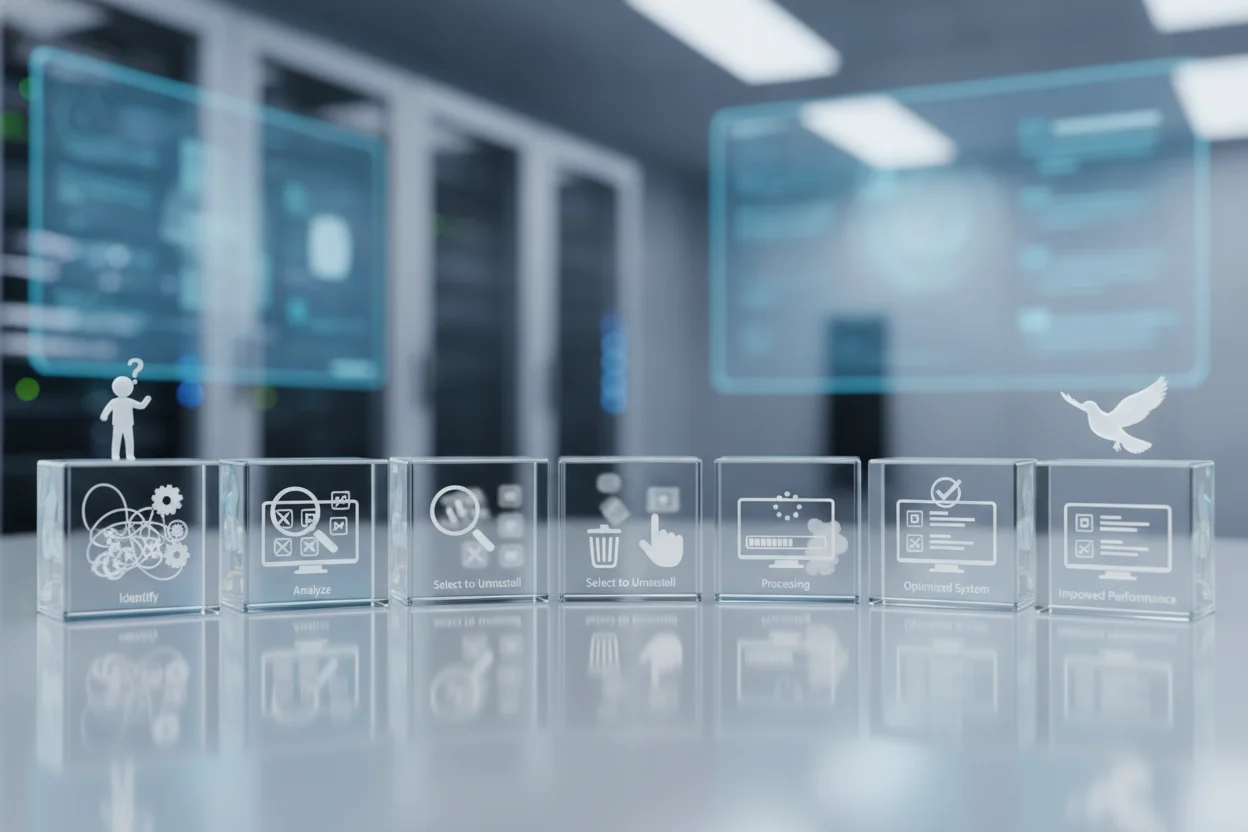
Agora que você já sabe onde encontrar os gargalos do sistema, vamos ao procedimento prático para solucionar esse problema. Realizar essa limpeza vai otimizar Windows de forma imediata e sem riscos para o seu computador.
Preparamos um roteiro estruturado para que você possa desativar as aplicações redundantes com total segurança, mantendo apenas o que é estritamente necessário para o seu fluxo de trabalho diário.
- Acesso ao Gerenciador: Abra o Gerenciador de Tarefas utilizando o atalho mencionado anteriormente ou clicando com o botão direito na barra de tarefas.
- Seleção do Alvo: Clique na aba Aplicativos de Inicialização e ordene a lista clicando na coluna de impacto para visualizar os programas mais pesados primeiro.
- Desativação Segura: Clique com o botão direito sobre o programa que deseja impedir de iniciar e selecione a opção Desabilitar.
- Configuração Alternativa: Abra o menu de Configurações do sistema, vá em Aplicativos e depois em Inicialização para desativar outros utilitários leves.
- Reboot de Teste: Reinicie o seu computador para validar a melhora na velocidade e observar a redução no consumo de memória RAM.
Evitar o erro no Windows de desativar processos vitais da própria fabricante do sistema operacional garante que sua máquina continue funcionando perfeitamente, sem falhas de tela azul ou perda de conectividade.
O Que Pode e o Que Não Deve Ser Desativado
Uma dúvida muito comum ao corrigir esse erro no Windows é saber quais itens podem ser desligados com segurança. Desativar o processo errado pode desconfigurar periféricos ou comprometer defesas ativas.
Para facilitar sua decisão e ajudar a corrigir bugs de lentidão, organizamos uma tabela comparativa prática com as principais categorias de softwares instalados em seu computador.
| Categoria de Software | Status Recomendado | Impacto Prático no Sistema |
|---|---|---|
| Launchers de Jogos (Steam, Epic) | Desativar | Consomem muita memória RAM em segundo plano. |
| Drivers de Áudio e Vídeo (Realtek, Nvidia) | Manter Ativo | Garantem o funcionamento correto do hardware e painéis de controle. |
| Atualizadores de Navegadores (Edge, Chrome) | Desativar | Podem ser atualizados manualmente ao abrir o navegador. |
| Antivírus e Suítes de Segurança | Manter Ativo | Protegem a máquina contra ameaças digitais desde o boot. |
| Aplicativos de Chat (Discord, Skype) | Desativar | Devem ser abertos apenas quando você realmente for utilizá-los. |
Seguindo este guia visual, você evita o erro no Windows de comprometer a usabilidade dos seus componentes físicos, mantendo a proteção em tempo real ativa contra softwares maliciosos.
Outros Hábitos Que Você Deve Evitar no Sistema
Além da inicialização congestionada, existem outros costumes nocivos que limitam o potencial do seu hardware. O erro no Windows de utilizar programas milagrosos que prometem otimização instantânea do registro é um deles.
Esses limpadores de terceiros costumam apagar chaves essenciais do sistema operacional, gerando instabilidade a longo prazo. Em nossos testes, constatamos que o próprio sistema lida muito bem com sua manutenção interna.
Outro deslize recorrente é deixar de aplicar atualizações de segurança fornecidas pela Microsoft. Ignorar esses pacotes deixa seu sistema vulnerável e impede a correção natural de falhas de performance que a própria desenvolvedora já solucionou.
Manter seus drivers de vídeo atualizados também é vital para a estabilidade visual e aceleração de hardware em navegadores, evitando travamentos inexplicáveis durante a reprodução de mídias de alta definição.
Mantenha Seu Computador Rápido de Forma Simples
A verdadeira chave para um computador ágil não está em softwares caros de limpeza, mas sim em hábitos consistentes de higiene digital. Evitar o clássico Erro no Windows de poluir o boot do sistema garante uma máquina estável por anos.
Dedicar alguns minutos para revisar os processos ativos e manter o sistema atualizado poupa o estresse diário de lidar com travamentos. Coloque essas dicas em prática agora mesmo e sinta a diferença no tempo de resposta do seu computador.
Perguntas frequentes sobre Erro no Windows
O que é o erro no Windows que deixa o computador lento logo ao ligar?
Esse problema é causado pelo acúmulo de programas de terceiros configurados para iniciar automaticamente junto com o sistema operacional. Esse processo satura a memória RAM e o processador logo após o boot, gerando travamentos que muitos usuários confundem com defeitos físicos no hardware do computador.
Como posso evitar que novos programas causem esse erro no Windows?
Para evitar essa sobrecarga desnecessária, você deve prestar atenção redobrada durante a instalação de qualquer software. Desmarque sempre as caixas de seleção padrão que autorizam o aplicativo a iniciar junto com o sistema, mantendo o controle manual sobre quais ferramentas rodam em segundo plano.
Quais são os benefícios de desativar a inicialização automática de softwares?
Ao desativar a inicialização automática, você elimina o engarrafamento digital que sobrecarrega o armazenamento e o processador. Isso resulta em um tempo de boot muito menor, liberação imediata de memória RAM e uma navegação fluida, devolvendo a agilidade original que o seu sistema operacional tinha.
Esse erro no Windows afeta tanto computadores com HD quanto aqueles com SSD?
Sim, o gargalo de processamento atinge ambas as tecnologias. Embora o SSD seja significativamente mais rápido que um HD tradicional, o erro de ignorar a fila de prioridades e carregar dezenas de softwares simultaneamente força qualquer unidade de armazenamento a trabalhar em sua capacidade máxima desnecessariamente.
É verdade que preciso trocar de hardware se o meu PC estiver travando na inicialização?
Não, isso é um mito comum. Na maioria dos casos, o hardware antigo não é o verdadeiro culpado pelo travamento do computador, mas sim a falta de uma triagem preventiva nos softwares instalados. Ajustar as configurações de inicialização resolve o problema sem gastos financeiros.