
5 Motivos Para Seu Computador Estar Congelando

Já aconteceu de você estar trabalhando ou se divertindo, e de repente, tudo para? A tela trava, o mouse não responde e a única saída parece ser reiniciar a máquina. Isso é mais comum do que você imagina.
Essa situação de congelamento é um problema frequente que tira qualquer um do sério. Pode acontecer por motivos simples ou por questões mais complexas. Mas a boa notícia é que na maioria das vezes, a solução está ao seu alcance.
O primeiro passo é descobrir a causa raiz. Pode ser desde um programa conflitante até superaquecimento do hardware. Identificar o verdadeiro motivo é a chave para uma solução duradoura.
Neste artigo, vamos explorar as principais razões por trás desses travamentos. Você aprenderá um método simples para diagnosticar e resolver essa situação desagradável. Vamos juntos nessa jornada!
Introdução: Por que o seu PC Congela?
Quando a tela para de responder e os comandos não funcionam, a frustração é imediata. Essa situação acontece com usuários de todos os níveis de conhecimento técnico.

Contextualizando o Problema
Existem múltiplas razões para o travamento acontecer. Pode ser desde conflitos no sistema operacional até questões de hardware. Cada tipo de situação requer uma abordagem diferente.
Uma causa comum é o superaquecimento dos componentes. Outra possibilidade são programas em conflito. Identificar o verdadeiro motivo é essencial para resolver de vez o problema.
| Tipo de Travamento | Sintomas | Nível de Dificuldade |
|---|---|---|
| Com tela azul | Mostra código de erro | Médio |
| Sem tela azul | Tela congela sem aviso | Alto |
| Intermitente | Ocorre em momentos específicos | Variável |
A importância de identificar os sintomas
Observar quando o computador trava pode ajudar muito no diagnóstico. Anote se acontece durante jogos, ao usar programas específicos ou de forma aleatória.
Comece sempre pelas soluções mais simples. Limpeza interna e atualizações do sistema são bons pontos de partida. Essa metodologia evita gastos desnecessários.

Segundo especialistas da Kaspersky, a investigação sistemática é a chave para resolver a causa raiz do travamento do seu equipamento.
Sintomas e Diagnóstico do Congelamento
O diagnóstico correto começa com a observação cuidadosa dos comportamentos anormais do sistema. Cada tipo de travamento apresenta características específicas que ajudam a identificar a causa raiz do problema.
Reconhecimento de comportamentos anormais
Os sinais de congelamento variam bastante. Alguns usuários relatam a tela completamente estática, enquanto outros observam o cursor do mouse travado. Em certos casos, o som continua funcionando normalmente mesmo com a imagem congelada.
Existem três tipos principais de travamento:
- Congelamento total: Nem o mouse nem o teclado respondem
- Congelamento parcial: O sistema funciona, mas a tela não atualiza
- Travamento com tela preta: A imagem some completamente
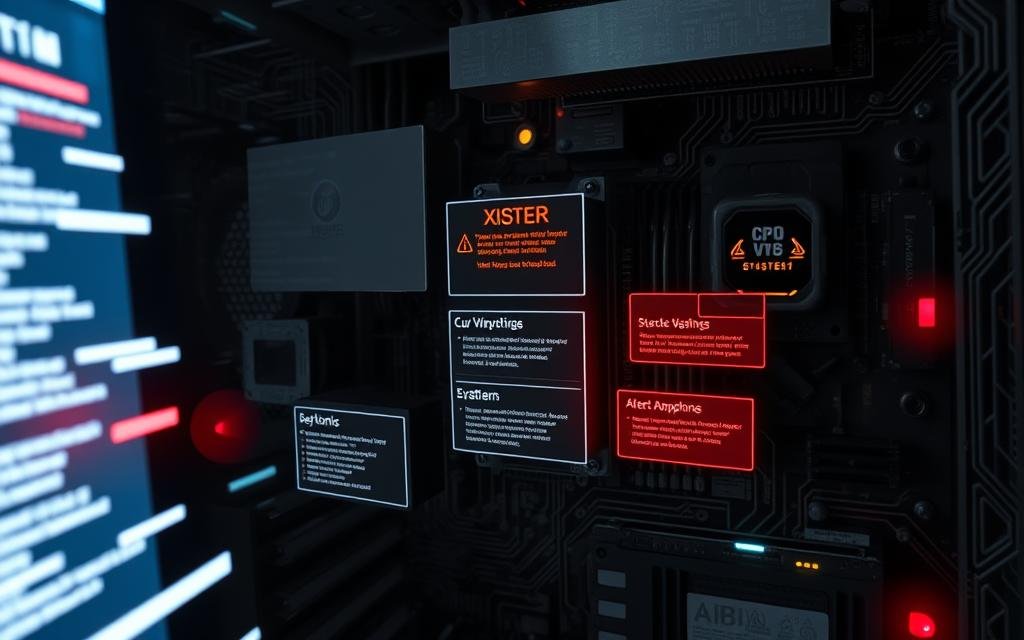
Análise preliminar dos componentes
Uma forma eficiente de diagnosticar é usar o Gerenciador de Tarefas. Pressione Ctrl + Alt + Del mesmo quando o sistema parece travado. Isso permite verificar se algum programa está consumindo recursos excessivos.
Observe quando o travamento acontece. Se ocorre sempre no mesmo programa ou jogo, pode indicar conflito específico. Jogos leves como Roblox também podem causar esses problema em certos computador.
Identificar o padrão ajuda a resolver o problema de vez. Anote as circunstâncias em que seu computador trava para facilitar o diagnóstico.
5 Motivos Para Seu Computador Estar Congelando
A investigação das causas físicas do problema revela soluções práticas e duradouras. Muitos congelamentos têm origem em componentes específicos do hardware.
Problemas de memória e compatibilidade
Pentes de memória com defeito ou incompatíveis com a placa-mãe são causas frequentes. Verifique se o tipo de RAM (DDR3/DDR4) e frequência são compatíveis.
Use ferramentas como Memtest para diagnosticar problemas. Limpe os contatos com borracha e teste em diferentes slots.
Aquecimento dos componentes e falta de ventilação
O superaquecimento da placa de vídeo e processador causa travamentos como proteção. Monitore temperaturas com SpeedFan.
Poeira acumulada e ventilação inadequada são causas comuns. Mantenha os coolers funcionando corretamente.
| Causa Principal | Sintomas Comuns | Solução Imediata |
|---|---|---|
| Memória RAM | Travamentos aleatórios | Teste com Memtest |
| Superaquecimento | Congela durante jogos | Limpeza interna |
| Drivers de vídeo | Problemas gráficos | Atualizar drivers |
| Disco rígido | Lentidão progressiva | Usar CHKDSK |
| Conexões soltas | Instabilidade geral | Verificar cabos |
Drivers desatualizados da placa de vídeo e problemas no disco rígido também causam instabilidade. Cada situação requer abordagem específica.
Diagnóstico e Ferramentas de Teste
O uso de ferramentas especializadas pode revelar problemas ocultos que afetam o desempenho da máquina. Esses recursos ajudam a identificar falhas específicas no sistema antes que causem travamentos mais sérios.
Utilizando o Gerenciador de Tarefas e comandos no CMD
O gerenciador de tarefas é uma ferramenta essencial para análise rápida. Pressione Ctrl + Alt + Del e selecione a opção de gerenciador. Na guia de processos, observe quais programas estão consumindo mais recursos.
Um exemplo prático: se a CPU ou memória estão com uso elevado, isso pode indicar um problema. Finalize tarefas que não respondem para aliviar a carga do computador.
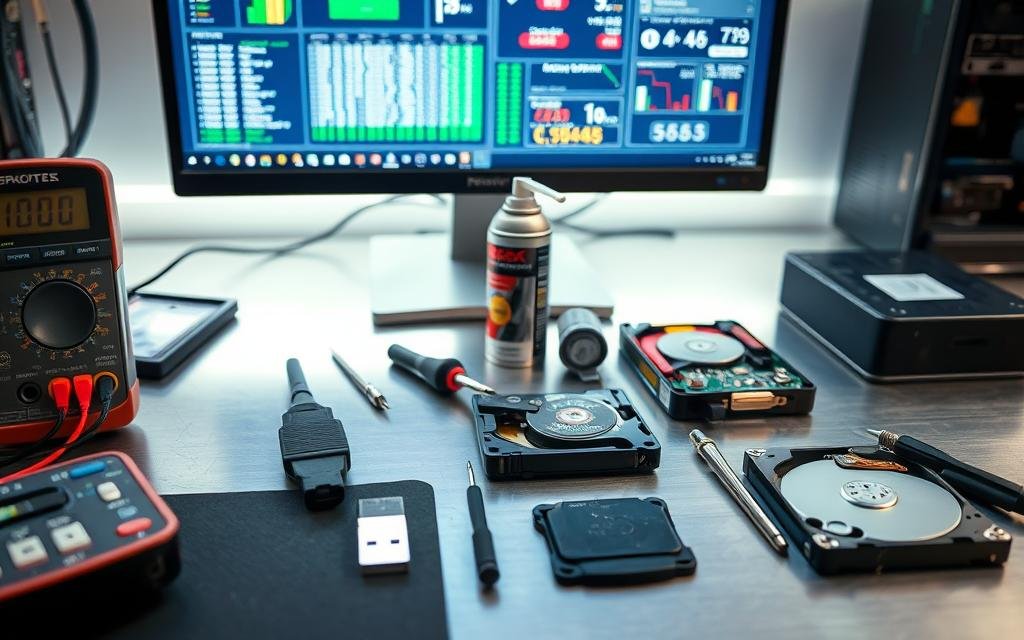
Testes com ferramentas como Memtest e CHKDSK
Para verificação de memória RAM, o Memtest é ideal. Já o comando CHKDSK no Prompt ajuda a verificar a integridade do disco rígido. Digite “chkdsk /f /r” como administrador.
Essas ferramentas analisam dados do sistema e identificam setores problemáticos no disco. Com essas informações, você pode fazer correções precisas no equipamento.
Soluções Baseadas em Hardware
Antes de buscar soluções complexas, é fundamental verificar o estado do hardware do equipamento. Muitos problemas de travamento têm origem em componentes físicos que precisam de atenção.
Limpeza interna e verificação de cabos
A limpeza é o primeiro passo para resolver questões de hardware computador. O acúmulo de poeira impede a ventilação adequada dos dispositivos. Isso causa superaquecimento e instabilidade.
Desligue o computador da tomada antes de começar. Abra o gabinete com cuidado. Use ar comprimido ou pincel macio para remover a poeira acumulada.
Verifique todos os cabos internos. Confira as conexões da placa-mãe, HD e placa de vídeo. Certifique-se que estão firmes.
Atualização e compatibilidade de componentes
A compatibilidade entre dispositivos é essencial para o bom funcionamento. Antes de comprar nova memória, verifique no site do fabricante quais modelos são compatíveis.
A instalação correta evita muitos transtornos. Use pulseira antiestática ao manusear partes sensíveis. Cada parte do computador exige cuidados específicos.
Se não se sente confortável com a instalação de hardware, procure ajuda profissional. Trocar memória ou outros componentes requer conhecimento técnico.
Soluções Baseadas em Software
Drivers desatualizados são uma das principais causas de conflitos no funcionamento do equipamento. O software mal configurado pode comprometer todo o sistema.
Atualização de drivers e do sistema operacional
Manter os drivers atualizados é essencial para o bom desempenho. Principalmente os drivers de vídeo, que afetam diretamente a estabilidade gráfica.
Para placas antigas, às vezes a versão mais recente do driver não é a melhor opção. Nesse caso, testar versões anteriores pode resolver.
Baixe sempre do site oficial do fabricante. NVIDIA, AMD e Intel oferecem ferramentas automáticas que identificam o tipo correto de placa.
Otimização e encerramento de programas desnecessários
Muitos programas iniciam automaticamente com o Windows e consomem recursos preciosos. Desative os que não são essenciais.
Use o Gerenciador de Tarefas para monitorar o consumo de memória. Feche programas que estejam usando recursos em excesso.
Limpe regularmente arquivos temporários e cache do sistema. Essa maneira simples melhora significativamente o desempenho.
Em alguns casos, desativar atualizações automáticas do Windows pode evitar conflitos. Mas faça isso com cuidado.
Dicas Adicionais para Evitar Congelamentos
A prevenção é a melhor estratégia para evitar que problemas de congelamento atrapalhem suas atividades mais importantes. Com algumas dicas simples, você pode fazer a diferença no desempenho do seu equipamento.
Recomendações para jogos e uso intensivo
Muitos jogos modernos exigem configurações específicas para rodar bem. Antes de instalar, verifique os requisitos no site oficial do jogo.
Se o computador trava em configurações altas, reduza para médias. Isso melhora a estabilidade sem prejudicar muito a experiência visual.
Para jogos online, use conexão cabeada sempre que possível. A estabilidade da internet é crucial para evitar travamentos.
Um exemplo prático: se seu notebook não foi feito para jogos, evite titles pesados. Equipamentos comuns podem ter problemas com uso intensivo.
Cuidados com poeira e manutenção preventiva
A poeira acumulada é uma das principais causas de superaquecimento. Limpe o interior do gabinete a cada três meses.
Mantenha o computador em local arejado. Não bloqueie as entradas de ar do notebook ou gabinete.
Monitore a temperatura durante o uso. Programas como SpeedFan ajudam a verificar se tudo está dentro do normal.
Em muitos casos, a falta de memória causa travamentos. Considere um upgrade se seu equipamento tem menos de 8GB.
| Dica | Ação Recomendada | Frequência |
|---|---|---|
| Limpeza interna | Remover poeira com ar comprimido | A cada 3 meses |
| Verificação de temperatura | Usar software de monitoramento | Semanalmente |
| Otimização de jogos | Ajustar configurações gráficas | Antes de cada sessão |
| Backup de dados | Salvar progresso em nuvem | Após conquistas importantes |
Seguindo essas dicas, você reduz significativamente os riscos de congelamento. A manutenção preventiva é sempre a melhor coisa a se fazer.
Conclusão: 5 Motivos Para Seu Computador Estar Congelando
Agora você possui um caminho bem definido para acabar com os travamentos. Comece sempre pelas soluções mais simples, como limpeza interna e atualização de drivers. Essas ações resolvem a maioria dos problemas.
Use as ferramentas que apresentamos para diagnosticar com precisão. O Gerenciador de Tarefas e testes de memória ajudam a identificar a causa real. Para situações específicas, como travamentos durante jogos, verifique temperatura e configurações gráficas primeiro.
Lembre-se que muitos casos de congelamento têm solução sem gastos extras. Uma reinstalação do sistema ou otimização do software podem devolver a estabilidade ao seu computador.
Com essas dicas, você está preparado para resolver esse problema de vez. Siga o método sistemático e seu equipamento voltará a funcionar perfeitamente!
FAQ
Como posso identificar se o problema é de hardware ou software?
Se o congelamento acontece em situações específicas, como ao abrir um programa, pode ser software. Se ocorre aleatoriamente, mesmo sem uso intenso, pode ser hardware. Ferramentas como o Gerenciador de Tarefas ajudam a analisar.
O que fazer quando o computador congela ao rodar jogos?
Pode ser superaquecimento ou driver de vídeo desatualizado. Verifique a temperatura da placa de vídeo e atualize os drivers. Também confirme se o hardware atende aos requisitos do jogo.
Como a poeira afeta o desempenho do sistema?
O acúmulo de poeira bloqueia a ventilação, causando superaquecimento. Isso leva a travamentos para evitar danos. Faça limpeza interna regular para manter o fluxo de ar.
Posso resolver sozinho ou preciso de um técnico?
Problemas simples, como atualização de drivers ou limpeza, você mesmo pode fazer. Para troca de peças ou diagnóstico complexo, um técnico é mais seguro.
O congelamento pode causar perda de dados?
Sim, principalmente se o disco rígido for afetado. Para evitar, faça backups regulares e use ferramentas como CHKDSK para verificar erros no disco.
Como o Gerenciador de Tarefas ajuda a diagnosticar?
Ele mostra o uso de recursos como CPU e memória. Se um programa está com alto consumo, pode ser a causa do travamento. Use para encerrar tarefas problemáticas.
Que tipo de manutenção preventiva devo fazer?
Limpeza interna, atualização de software, verificação de disco e instalação de antivírus são essenciais. Isso evita muitos problemas de desempenho e congelamentos.





 Portuguese
  English